Discordのサイレントメッセージとは?@silentで通知なしで送る方法

- 夜に連絡を残したいが、相手へ通知を出して邪魔したくない
- @silentを付けたのに未読の印が残り、失敗したのか気になる
- 返信や転送も静かに送りたいが、一通目と同じ扱いになるかわからない
急がないメッセージは、文頭に@silentを付けて送れます。プッシュ通知とデスクトップ通知を抑える指定で、相手が会話を開けば投稿は通常どおり読めます。
未読を知らせる印は残るため、通知がないことと、送った内容に気付かれないことは別です。秘密に送る機能や、相手の画面から投稿を消す機能としては使えません。
この記事では、半角での入力例、投稿ごとの確認、ミュートや「取り込み中」との違いを説明します。返信・添付・転送での注意点と、協力者に動作を確かめてもらう方法も扱います。
深夜の資料共有なら、本文にも「確認は明日で大丈夫です」など対応時期を添えると用件が伝わります。一方、直前の集合場所変更など、すぐ読んでもらう必要がある連絡は別の方法を選ぶ場面です。
まず送信先と急ぎかどうかを確かめ、通知を抑えたい一通に指定を付けましょう。受信設定を変えずに連絡を残し、相手が都合のよいときに確認できる形へ整えられます。
文頭に@silentを付けて送る

@silentは、そのメッセージの通知を抑えて送るための指定です。
相手の受信設定を変えず、投稿ごとに使い分けられます。
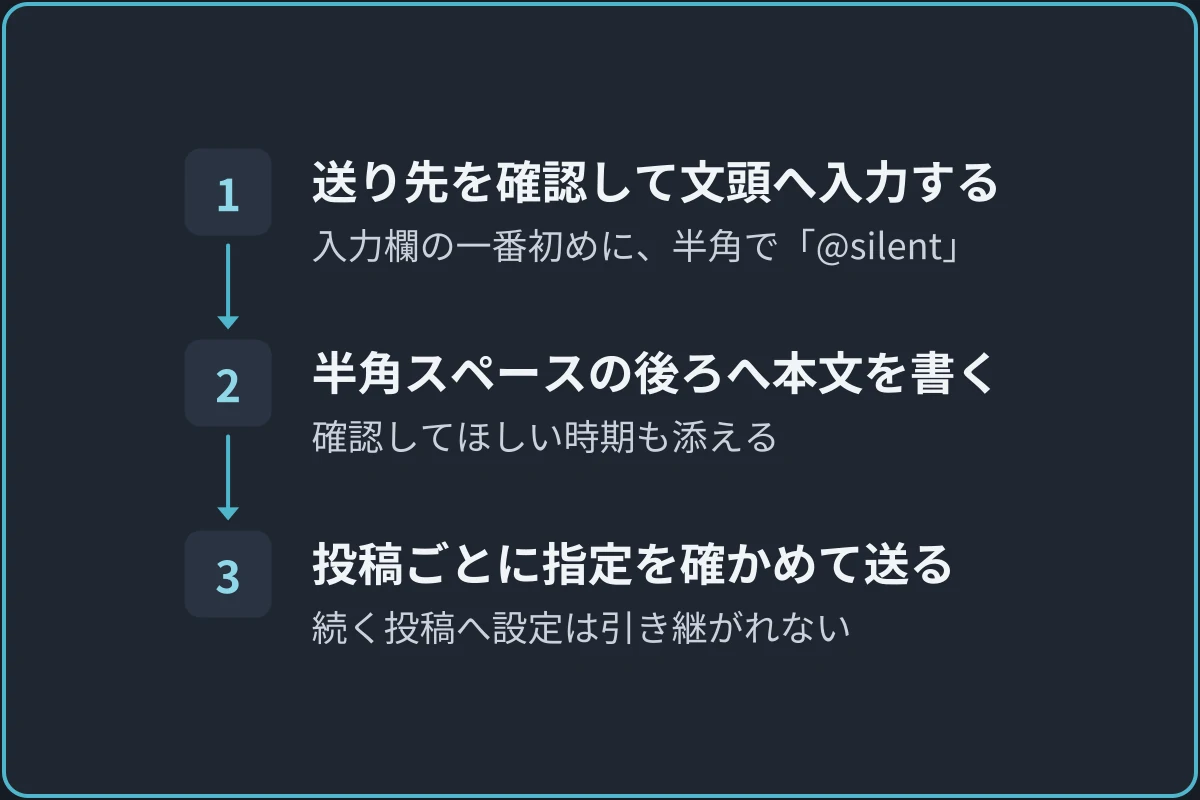
送るときは次の3つを順に進めます。
- 送り先を確認して文頭へ入力する
- 本文に確認してほしい時期を添える
- 投稿ごとに指定を確かめて送る
手順1:送り先を確認して文頭へ入力する
送り先のDMやチャンネルを開き、相手やチャンネルを確かめます。
入力欄の一番初めに、半角で「@silent」と入力してください。
全角の@や似た綴りではなく、そのまま@silentと書きます。
本文の途中の例や、添付画像の中に書いた文字を指定の代わりにはできません。
手順2:本文に確認してほしい時期を添える
半角スペースを1つ入れ、その後ろへ本文を書きます。
例えば「@silent 明日の集合場所をまとめました。都合のよいときに確認してください。」と送れます。
すぐに返信を求めないなら、明日でよいのか、返信不要なのかも書いておきます。
通知を出さなくても、会話を開いた相手が急いで返すべきか迷うことはあるためです。
手順3:投稿ごとに指定を確かめて送る
宛先と本文を確認して送信します。
続けて別のメッセージを送る場合も、通知を抑えたい投稿にはそれぞれ@silentを付けます。
一通目がサイレントでも、続く説明や返信へ設定は引き継がれません。
まとまった連絡なら、送る内容を先に整えて不要な分割を減らす方法もあります。
通知と未読表示の違い
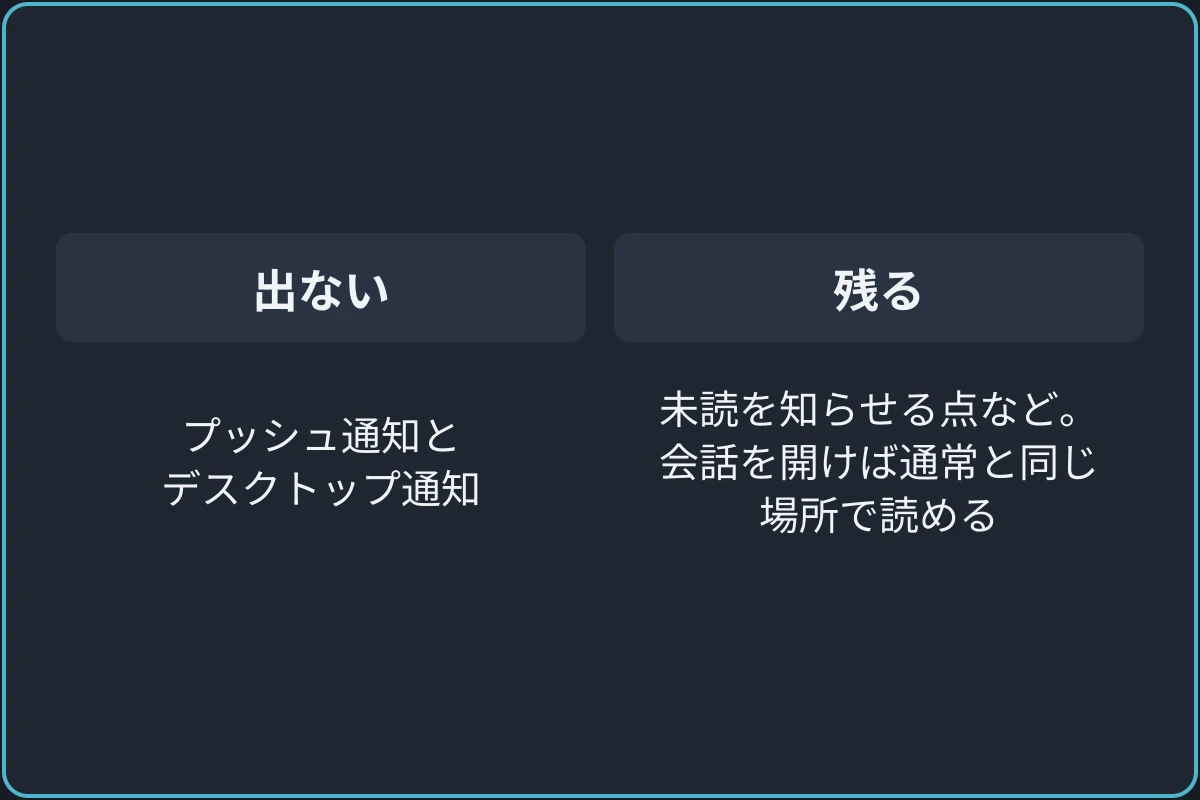

@silentを付けたメッセージは、プッシュ通知とデスクトップ通知を出さずに送れます。
相手の画面から投稿を隠す機能ではなく、未読の印は残り、会話を開けば通常と同じ場所で読めます。
「通知なし」は「送ったことに気付かれない」という意味ではありません。
相手がその会話を見ていれば内容は表示され、あとで読まれることもあります。
画面の表示やメッセージの保存範囲を変える設定ではないことに注意してください。
急がない連絡での使い方
急がない資料の共有、翌日に読んでほしい連絡、会話を中断したくない相手への補足などで使いやすい機能です。
一方、すぐに判断してほしい集合場所の変更や、時間の迫った予定変更には向かない場合があります。
通知を抑える以上、すぐに読まれる前提にはできません。
重要な連絡は、相手と決めた連絡方法や確認期限に沿って伝えましょう。
ミュートや「取り込み中」との違い
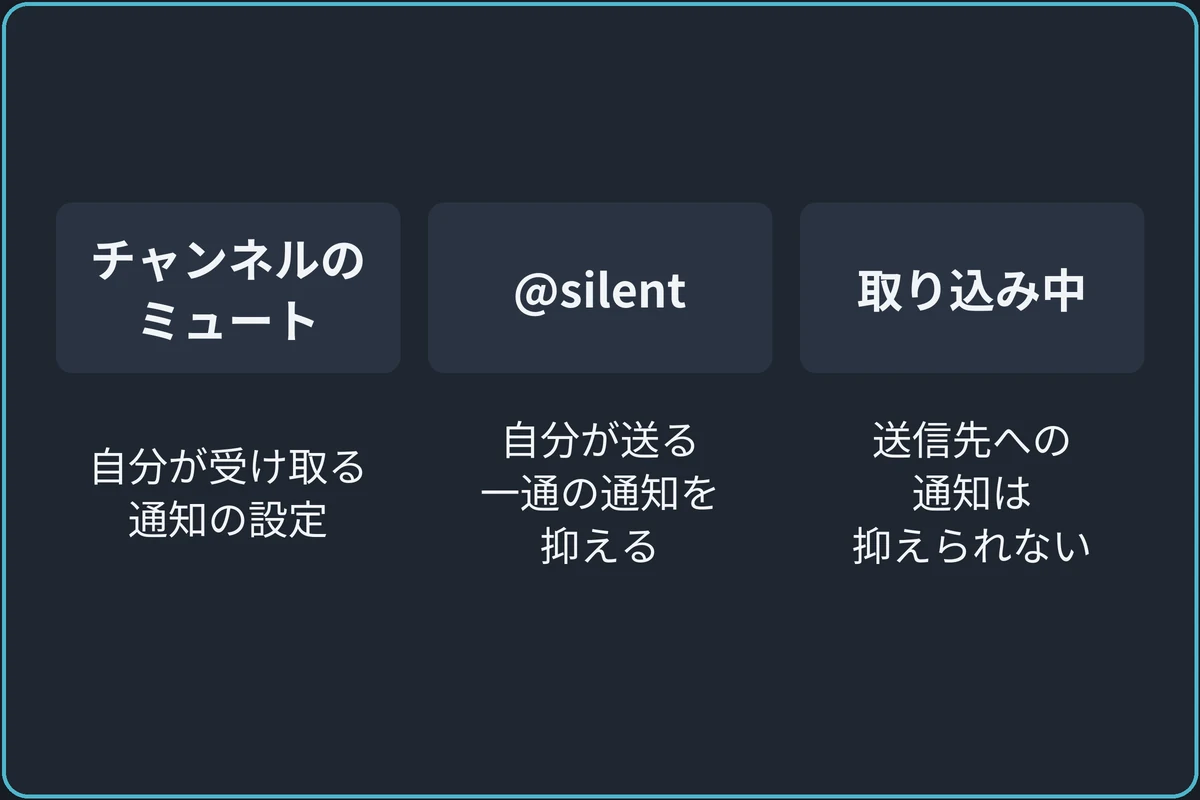

自分がチャンネルをミュートしていても、そこで送る投稿が自動でサイレントになるわけではありません。
チャンネルのミュートは、自分が受け取る通知の設定です。
@silentは、自分が送る一通の通知を抑えるために使います。
受け取る通知と送る通知のどちらを止めたいか、設定を変える前に区別します。
自分のステータスを「取り込み中」にしても、送信先への通知は抑えられません。
夜にメッセージをまとめて送るときは、受信設定やステータスだけに頼らず、一通ずつ文頭に@silentがあるか確認してください。
返信・添付・転送で使う場合
返信や添付を使うときも、本文の先頭と送信先を確認します。
前の投稿をサイレントで送っていても、次の返信まで自動で同じ設定になるとは考えず、一通ずつ確認するのが安全です。
テストするなら、協力してくれる相手と短いメッセージで試しましょう。
メッセージを転送するときも、@silentで通知を抑えられます。
転送では、内容を共有してよい相手かと、通知を抑える指定が付いているかを確かめてから送ります。
転送画面で指定方法が見つからないとき
指定方法がわからないまま、サイレントで送れたと判断しないようにします。
急がない転送ならいったん戻り、アプリの更新と画面の選択肢を確認してください。
内容を通常のメッセージへ書き直す場合も、元の投稿を共有してよい相手か、必要な背景が抜けていないかを確かめます。
通知を抑える機能は、共有してよい範囲を広げるものではありません。
うまくいかないときの確認点
動作に疑問があるときは、綴りと位置を見直してから、協力者と少数のテストを行います。
表示が古い場合は、公式ストアなどでDiscordの更新も確認してください。
通常の投稿と同じ条件で比べる
まず相手の同意を得て、通常の短い投稿で通知が届くか確かめます。
最初から相手がチャンネルをミュートしている場合は、通知が鳴らないことだけでは@silentの効果を判断できません。
モバイルで調べるなら、相手がその会話を開いていない状態にそろえます。
そのうえで@silent付きの投稿を一通送り、音やバナーと、開いた後の未読表示を分けて確認します。
未読の印が残ること自体は想定された動作です。
指定できたか不明なまま連続送信せず、通常の投稿も届かないなら通知が来ないときの確認へ進みます。
まとめ:急がない一通に@silentを付けて送る
@silentは文頭へ付け、通知を抑えたい投稿ごとに指定します。
プッシュ通知などは出なくても、メッセージと未読表示は残ります。
送る前に、今すぐ読んでもらう必要があるかを確かめましょう。
急がない連絡なら確認時期も本文へ添えると、相手があとから用件を判断できます。