Discordの通知をサーバー・チャンネル・スマホで設定する
- 雑談の通知は減らしたいけれど、集合時間の変更は受け取りたい
- メンションだけにしたのに、全体への呼びかけやハイライトが届く
- スマホには表示したいが、通知音やロック画面の本文は出したくない
通知を減らすときは、残したい連絡を先に決めると設定を選びやすくなります。全サーバーを一度にミュートすると、自分が待っているお知らせまで止めてしまいかねません。
Discordでは、サーバー全体の受け取り方を決めたうえで、特定のチャンネルだけ別の設定にできます。個人宛てのメンション、全体への呼びかけ、ハイライトも同じ設定ではありません。
ここでは、自分の通知を調整する手順と、少人数の連絡チャンネルを例外に残す考え方を説明します。管理者がメンバー全体の初期設定を決める操作とは分けて扱います。
スマホ側では、通知を受け取るかどうかに加え、音や本文の表示も選べます。静かに使いたいのか、そもそも通知が不要なのかを区別すれば、止める範囲を決められます。
最後に通常の投稿と自分宛てのメンションを試し、大事な連絡が届く状態を確かめます。雑談が続くたびに通知を開かずに、自分に必要な会話を追うための設定を作りましょう。
残したい通知を先に決める
「全部うるさい」と感じても、通知を一度にすべてオフにすると、集合時間の変更や自分宛ての連絡まで見逃すことがあります。
普段読むチャンネル、連絡を待っているチャンネル、時間があるときだけ読むチャンネルに分けて考えます。
たとえば「趣味の雑談はメンション中心」「少人数の連絡チャンネルはすべてのメッセージ」と決めておくと、操作中に迷いにくくなります。
これは一例なので、緊急連絡の有無や、参加しているチャンネルの投稿量に合わせて変えてください。
サーバー全体の通知を設定する
ここでは、サーバーごとの受け取り方を自分用に設定します。
設定は次の3つの手順で進めます。
- 対象サーバーの通知設定を開く
- 通常の投稿を受け取るか決める
- 一時的なミュートは終了時刻を決める
手順1:対象サーバーの通知設定を開く
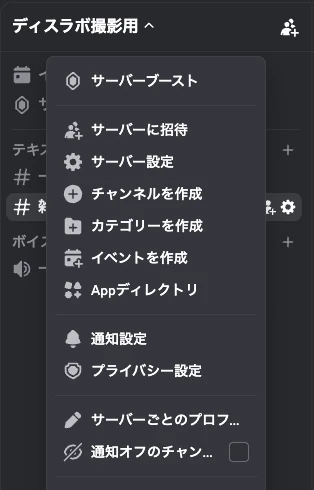
通知を変えたいサーバーを選び、そのサーバーの通知設定を開きます。
PCではサーバー名のメニュー、スマホではサーバー名から通知の項目へ進みます。
ここで変更するのは自分が受け取る通知です。
メンバー全員の通知をそろえる操作ではありません。
告知を出す側は、通知を受け取らない設定の人もいると考えて、大事な連絡には@メンションを付けます。
手順2:通常の投稿を受け取るか決める
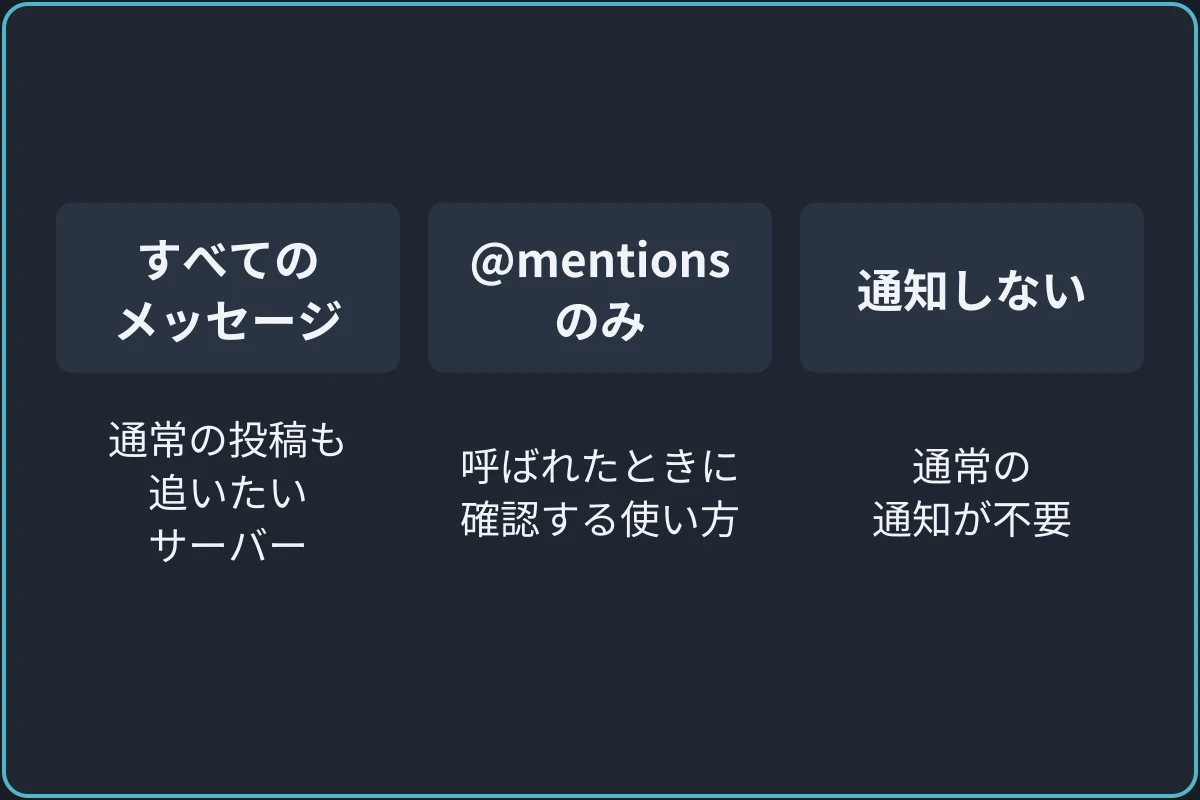
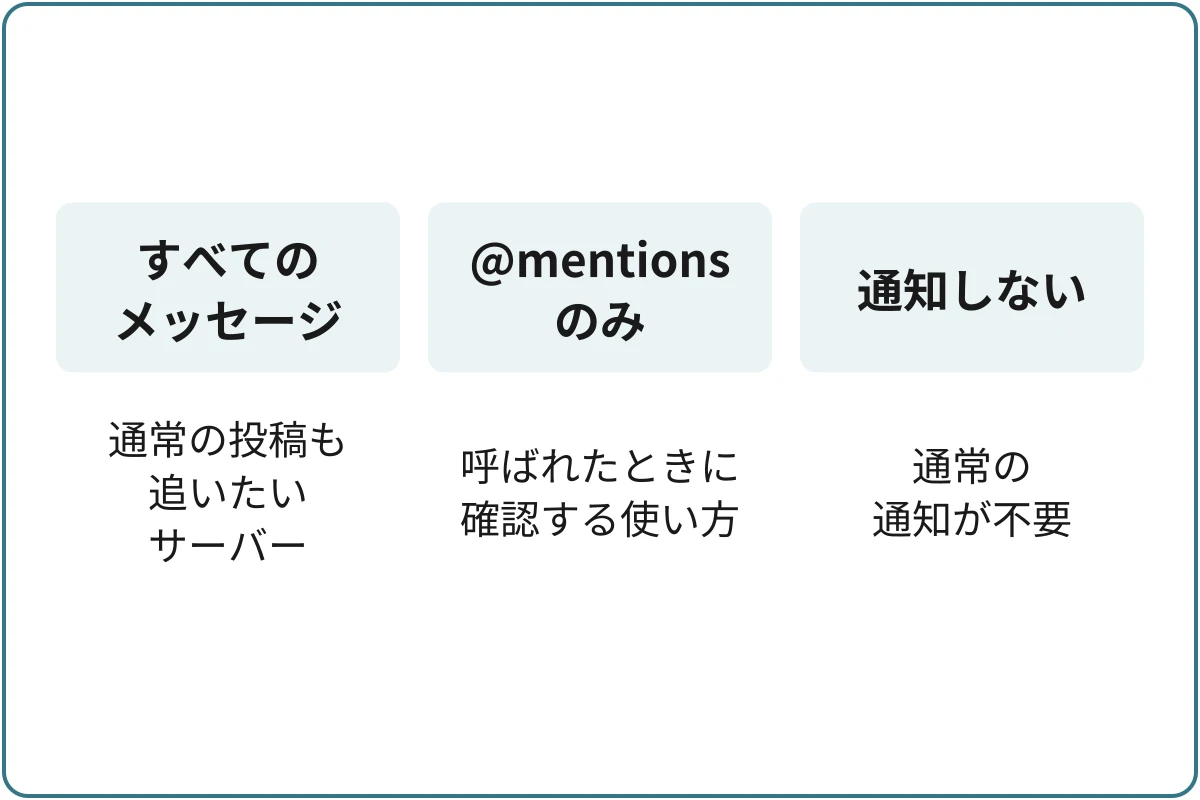
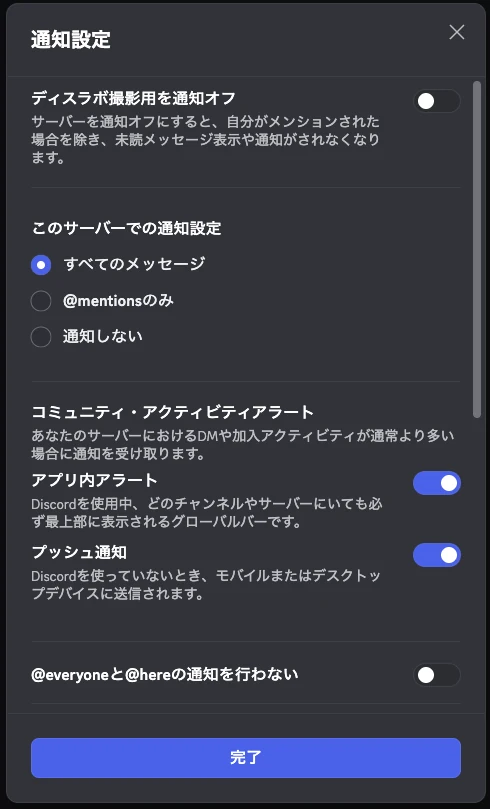
通常の投稿も追いたいサーバーは「すべてのメッセージ」、呼ばれたときに確認する使い方は「@mentionsのみ」を選びます。
通常の通知が不要なら「通知しない」を選びます。
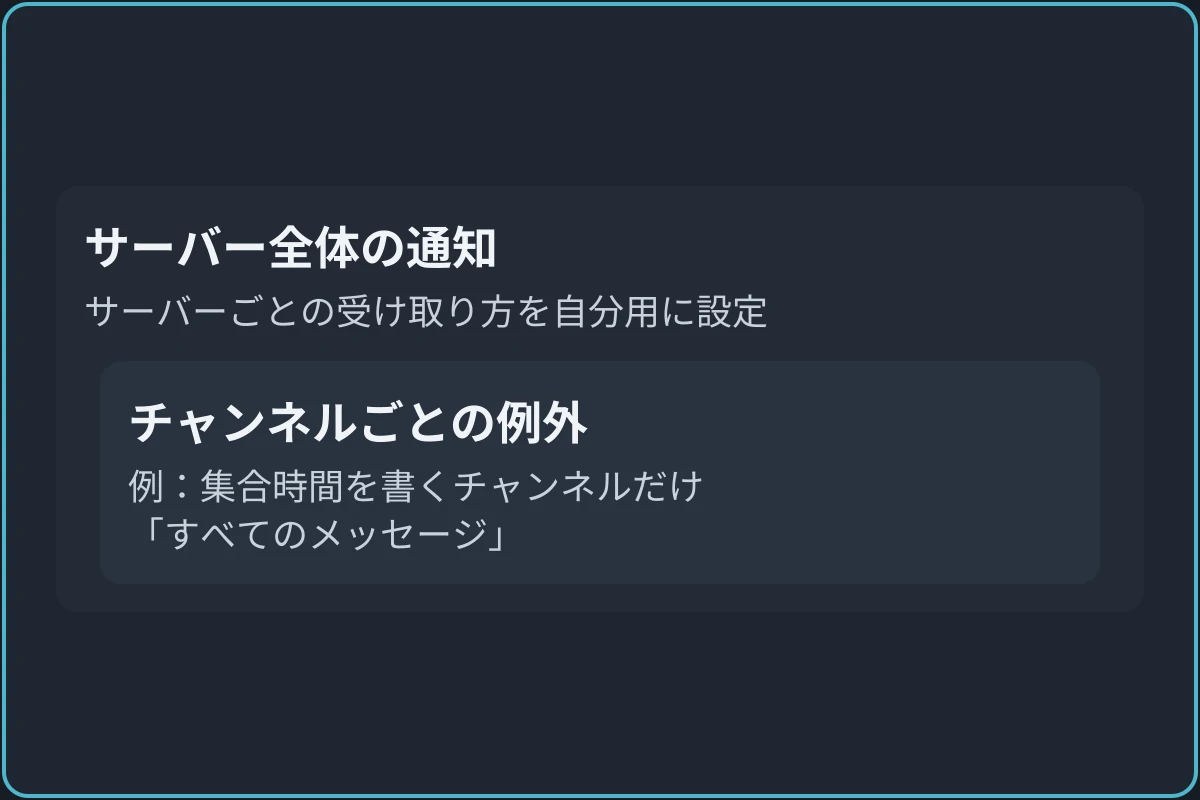
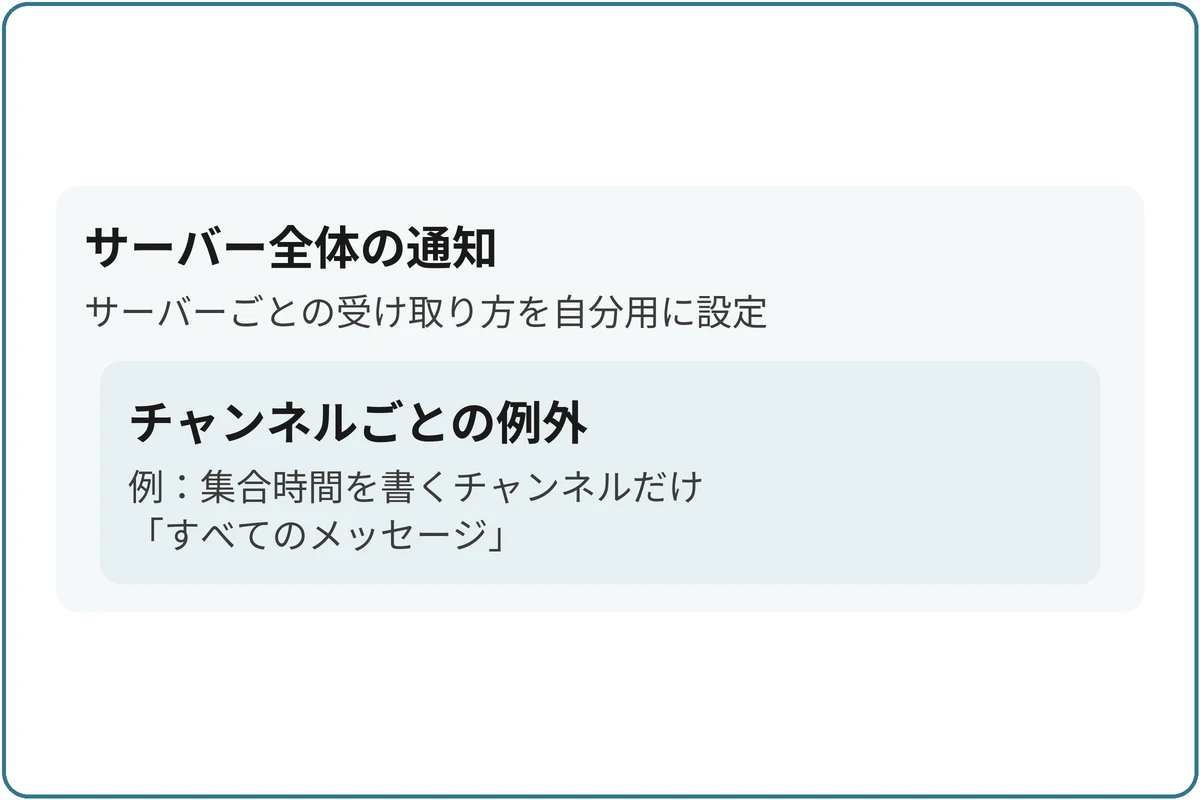
雑談が多くても連絡チャンネルの投稿は読みたい場合は、サーバー全体を基準にして、そのチャンネルだけ例外を設定します。
設定する前に、どこからの連絡を待っているかを思い出してください。
手順3:一時的なミュートは終了時刻を決める
通話や作業の間だけ静かにしたいなら、ミュートの期間を確認します。
「解除するまで」を選ぶと、自分で解除するまでミュートが続きます。
期間が終わったあとも連絡が来ない場合は、ミュートだけでなくメッセージ通知とチャンネルの上書きを見直します。
元の設定を控えておくと、変更した箇所を比べられます。
チャンネルごとの例外を設定する
サーバー全体の通知を設定したら、例外にしたいチャンネルを調整します。
PCではチャンネルを右クリック、スマホでは長押しして通知設定を開けます。
サーバーの通知設定にある「通知の上書き」から、チャンネルやカテゴリを指定する方法もあります。
例外の設定で決めておきたいのは次の2つです。
- 連絡チャンネルだけを残す設定例
- 以前の例外を残すか決める
連絡チャンネルだけを残す設定例
雑談はメンション中心にし、集合時間を書くチャンネルだけ「すべてのメッセージ」にする方法があります。
そのチャンネルにメンションなしで投稿された変更も、通知の対象にするためです。
サーバー全体のミュートも有効にしているなら、例外を選んだだけでスマホに届くと判断しないでください。
ミュートとモバイルプッシュ通知を確認したうえで実際に試します。
以前の例外を残すか決める
イベント用に通知を増やしたチャンネルは、イベント後も上書きが残っていないか確認します。
サーバー全体の設定を変える前に一覧を見れば、そのチャンネルだけを調整できます。
希望する受け取り方に戻ったかは、設定名ではなく実際の投稿で確かめます。
無関係なチャンネルの通知まで一度に切り替えると、どの変更が必要だったか追いにくくなります。
メンションとハイライト
「@mentionsのみ」でも、自分宛てのメンションに加え、ロール、@everyone、@hereへの呼びかけが通知対象になります。
全体への呼びかけを減らしたい場合は「@everyoneと@hereを抑制」、ロールへの通知を減らしたい場合はロールメンションの抑制を確認します。
人気の投稿などを知らせるハイライトは、通常のメッセージ通知とは別に設定します。
「通知しない」にしたのに届く場合は、ハイライトの抑制や、新しいイベントのミュートも見直します。
必要な種類だけを変え、重要なお知らせまで止めていないか確認してください。
スマホ側の表示を調整する
Discordで受信対象を選んでも、端末が通知を許可していなければ期待した表示にはなりません。
iPhoneは端末の「設定」→「通知」→「Discord」、Androidは「設定」→「通知」→アプリの通知一覧からDiscordを開くのが基本です。
機種によって項目名は異なります。
通知を受け取ることと、音を鳴らすことは別に考えます。
バナーは欲しいが音は不要なら表示とサウンドを確認し、内容をロック画面に出したくない場合はプレビューを調整します。
AndroidではDMやサーバーメッセージなど通知カテゴリごとの設定も確認できます。
設定後に通知を試す
設定後は、協力してくれる相手に短いメッセージを送ってもらい、通常の投稿と自分宛てのメンションを分けて試します。
スマホでDiscordの画面を表示している間は通知されないため、ホーム画面などへ戻ってから試します。
通知音、バナー、アプリアイコンのバッジがそれぞれ出たかを記録すると、違いが分かります。
希望どおりに通知された設定はそのまま残し、別の通知で困ったときに、その項目だけ見直せるようにしておきましょう。
よくある質問
通知を設定したのに届かない場合は、どこを見ますか。
設定を増やす前に、届かない範囲とテストした条件を整理します。
通知が来ないときの確認で、端末・特定のサーバー・1つのチャンネルのどこで止まっているかを切り分けてください。
まとめ:残したい連絡を決めてチャンネルごとに調整する
通知を減らすなら、サーバー全体の基準とチャンネルごとの例外を組み合わせます。
音を消したいだけのときは、メッセージ通知まで止めず端末側のサウンド設定を選べます。
まずは大事な連絡が来るチャンネルを1つ残し、通常の投稿とメンションを分けて試しましょう。
必要な連絡を受け取れると確かめてから、雑談や活動通知を減らしていくと使い方に合う形になります。