Discordの役職パネルの作り方。メンバーが自分でロールを選べるようにする
- 趣味や通知の希望ごとに、運営が一人ずつロールを付けるのが追いつかない
- 役職パネルを作りたいが、Botを入れるべきか標準機能で足りるのかわからない
- パネルを置いたのにロールが付かない、または誰でも取れるロールで荒らし対策が緩むのが不安
役職パネルは、メンバーが選んだ答えやボタンに合わせて、ロールが自動で付く仕組みです。
Discordの標準機能では、コミュニティサーバーのオンボーディングの質問がこの役目を担い、料金はかかりません。
コミュニティを有効にしていないサーバーなら、役職パネルの機能を持つBotを使います。
どちらの方法でも、メンバーに選ばせるのは名前の色や通知、趣味のような権限を持たないロールに限ります。
この記事では、選ばせるロールの決め方、オンボーディングの質問の作り方、Botで作るときの権限と順番を順に説明します。
最後に、パネルを押してもロールが付かないときに、どこから見直すかもまとめました。
選ばせるロールを先に決める
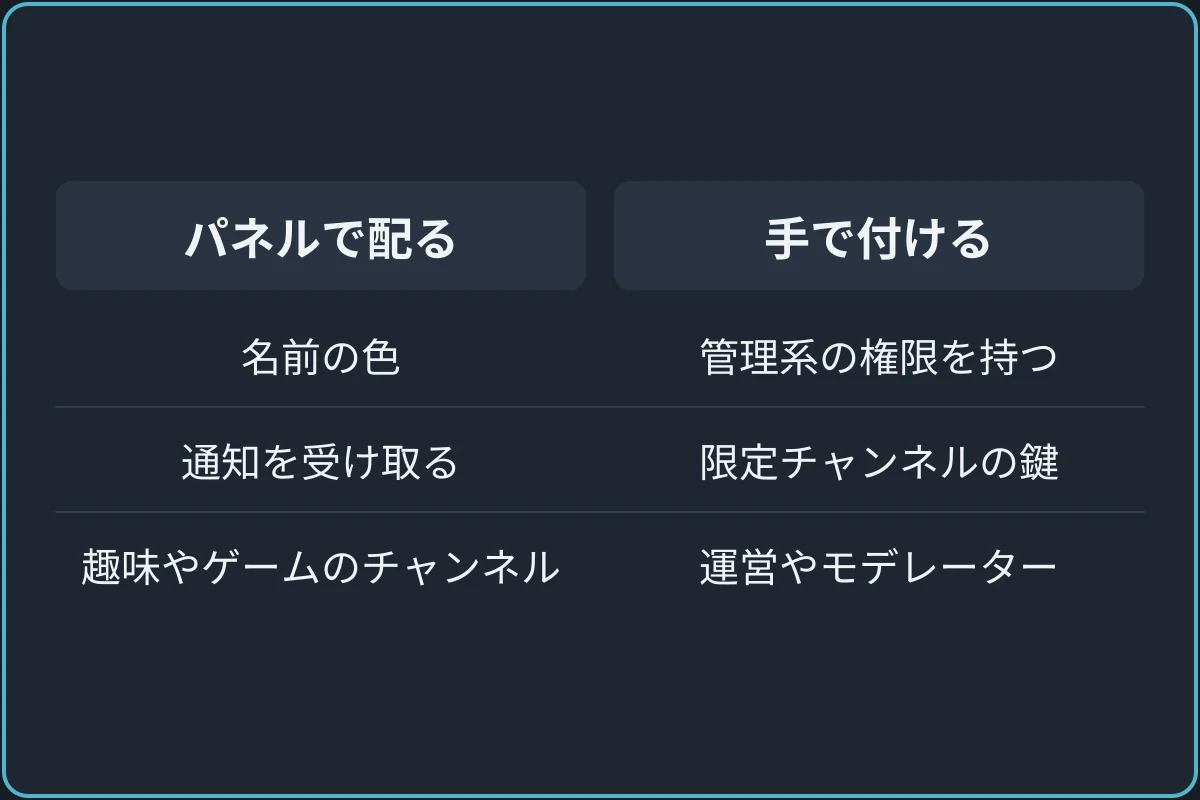
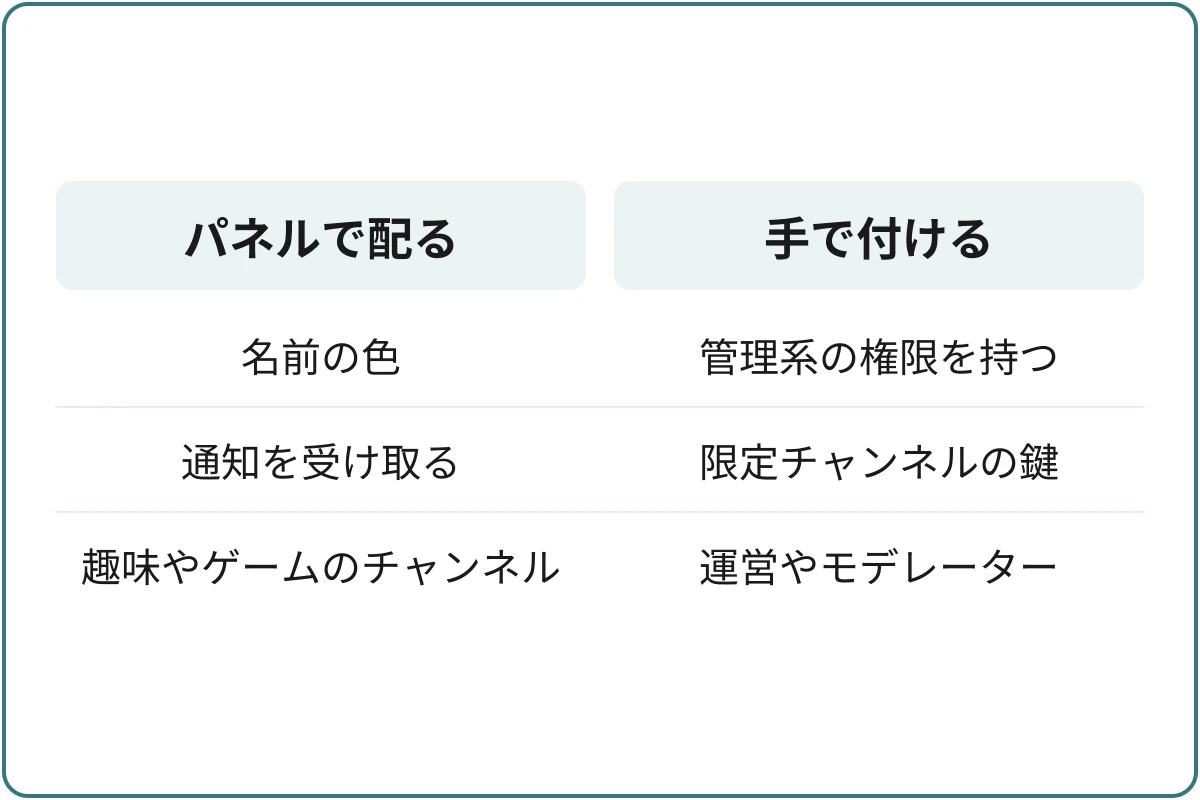
役職パネルで配るロールは、押すだけで誰でも手に入ります。
そのため、パネルを作る前に、メンバーに選ばせてよいロールと運営が手で付けるロールを分けておきます。
ロールそのものの作り方はロールの作り方で説明しています。
決めておきたいのは次の2つです。
- 配るロールには権限を足さない
- 1つだけ選ばせるか、いくつでも選ばせるか
配るロールには権限を足さない
パネルで配るロールは、ロールの設定で権限を何も追加しない状態にします。
このロールで変えるのは、名前の色と、どのチャンネルが見えるかだけです。
見えるチャンネルを増やしたいときは、ロールの権限ではなく、チャンネル側の権限でそのロールに「チャンネルを見る」を許可します。
1つだけ選ばせるか、いくつでも選ばせるか
名前の色のように同時に持つと困るロールは、1つだけ選べる形にします。
趣味や通知のロールは、当てはまるものをいくつでも選べる形が向いています。
オンボーディングでもBotでも、この違いは質問やパネルごとに決めます。
オンボーディングの質問で選ばせる
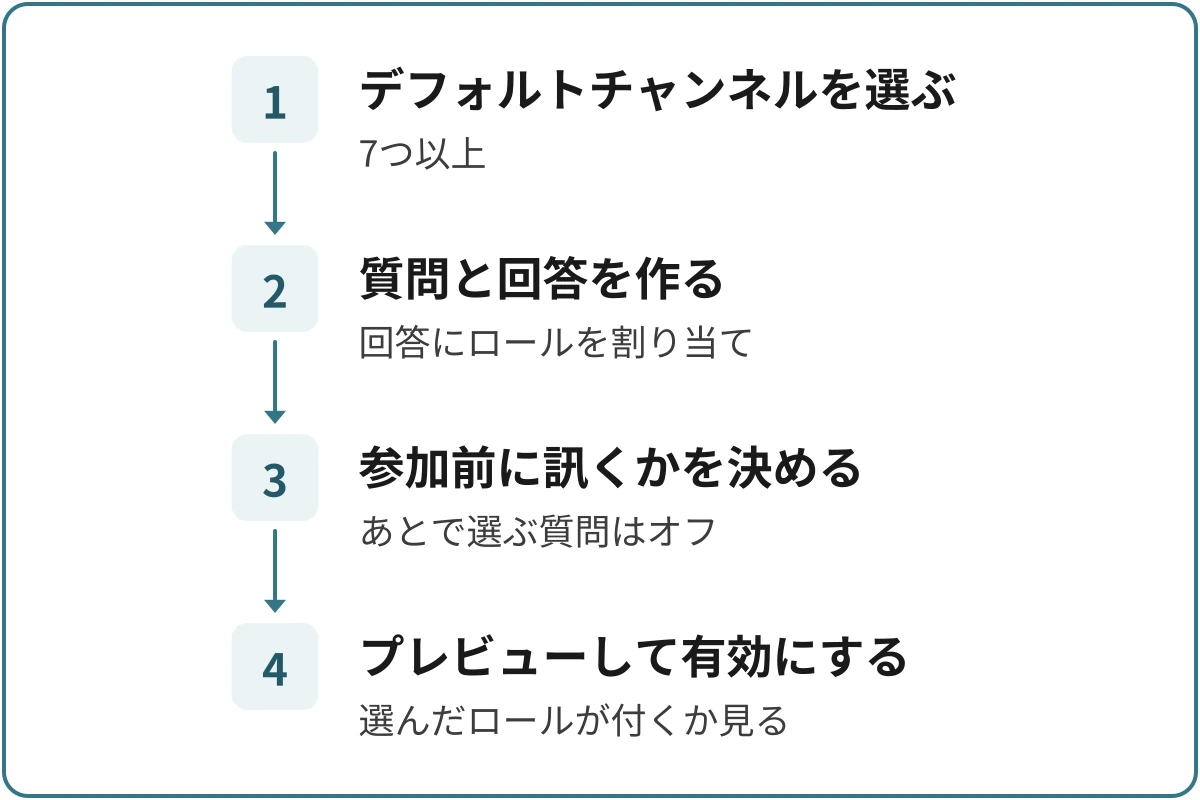
コミュニティサーバーなら、オンボーディングの質問がそのまま役職パネルになります。
質問の回答ごとにロールとチャンネルを割り当てておくと、選んだメンバーにそのロールが付きます。
設定できるのは「サーバー管理」と「ロールの管理」、または「管理者」の権限を持つ人で、操作はPCのアプリかブラウザ版から行います。
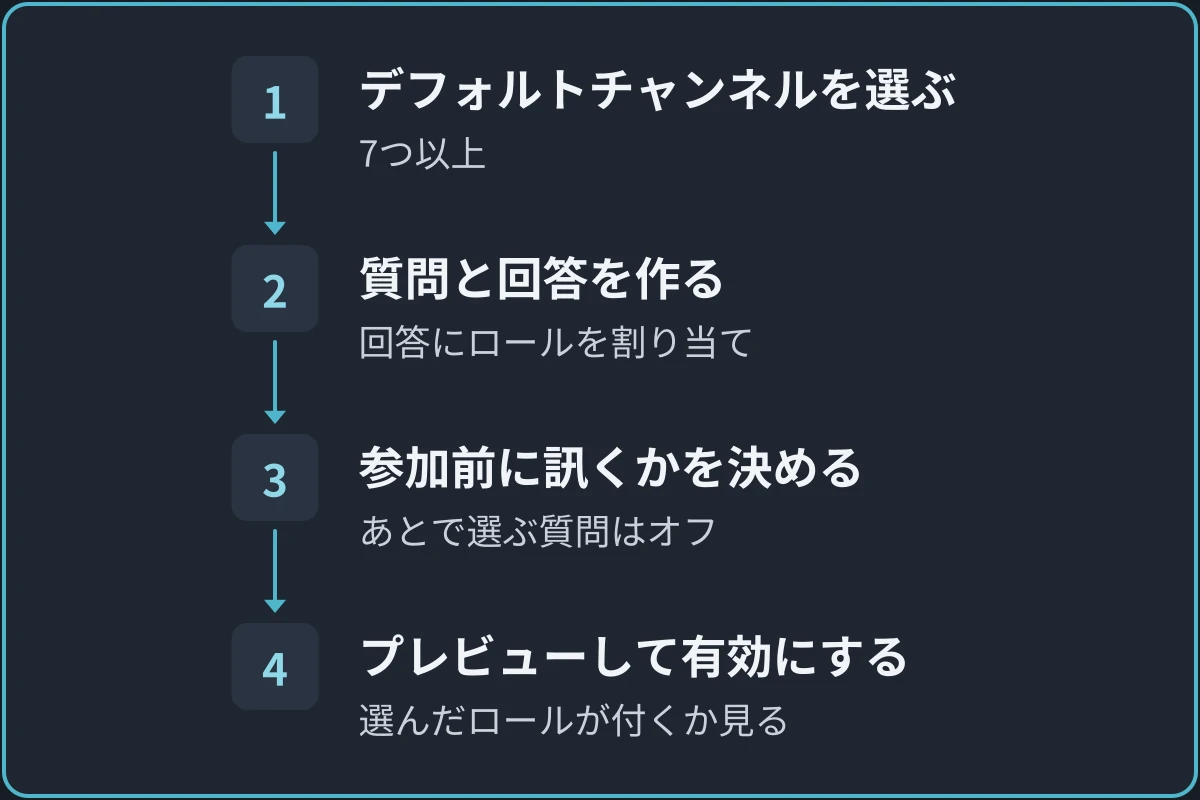
設定は次の4つの手順で進めます。
- デフォルトチャンネルを選ぶ
- 質問と回答を作る
- 参加前に訊くかを決める
- プレビューして有効にする
手順1:デフォルトチャンネルを選ぶ
「サーバー設定」の「オンボーディング」を開き、「デフォルトチャンネル」を選びます。
デフォルトチャンネルは、参加したメンバー全員のチャンネルリストに最初から入るチャンネルです。
オンボーディングを有効にするには7つ以上が必要で、そのうち5つ以上は@everyoneがメッセージを見て送れるチャンネルにします。
手順2:質問と回答を作る
「質問を追加」で質問を作り、「回答を追加」で選択肢を並べます。
回答ごとに、選んだ人に付けるロールと、チャンネルリストに加えるチャンネルを割り当てます。
1つの回答にロールとチャンネルを両方割り当てられるので、「ゲームの話がしたい」という回答にゲームのロールとゲーム用チャンネルをまとめて結び付けられます。
1つだけ選ぶ形の質問に使ったロールは、ほかの質問では付けられません。
手順3:参加前に訊くかを決める
質問ごとに「メンバー参加前に訊く」「複数回答を許可する」「必須」をオンにするかを選びます。
「メンバー参加前に訊く」をオンにした質問は、サーバーに入る直前に表示されます。
オフにした質問は参加時には出ず、チャンネルリストの上にある「チャンネル&ロール」から、メンバーが好きなときに答えます。
名前の色のように急がないロールはオフに、見るチャンネルを決める質問はオンにしておくと、参加時の質問が増えすぎません。
手順4:プレビューして有効にする
画面上部の「プレビュー」で、新しいメンバーから見た質問と回答を表示できます。
回答を選んだときに意図したロールとチャンネルが割り当てられるかを見てから、オンボーディングを有効にします。
参加したあとも、メンバーは「チャンネル&ロール」で答えを変えれば、ロールを付け替えられます。
Botで役職パネルを作る
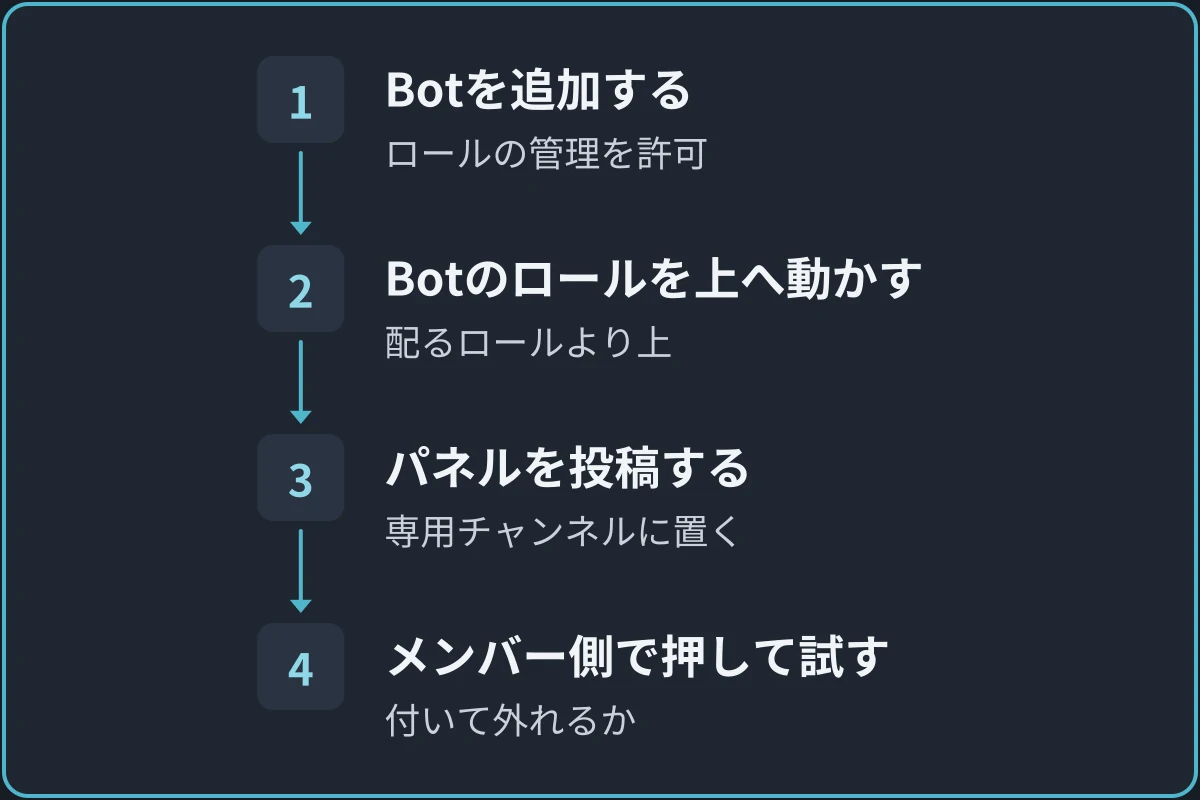
コミュニティを有効にしないサーバーでは、役職パネルの機能を持つBotを使います。
この記事の役職パネルは、メンバーが自分でロールを選ぶ仕組みのことです。
役職パネルv3と役職パネルv4は、その仕組みを提供する個別のBotの名前です。
以前使われていた役職パネルv3は、2025年3月22日にサービスを終了しました。
古い記事にあるv3の導入手順は、そのまま使わないでください。
v3のサービス終了を受け、有志が作成した役職パネルv4があります。
導入方法やv3のパネルの引き継ぎ方は、役職パネルv4の案内で確認できます。
Botが投稿したメッセージのボタンやリアクション、選択メニューを押すと、Botがそのロールを付ける仕組みです。
どのBotでも、ロールを付けられる条件はDiscordの権限の決まりに従います。
Botの追加そのものはBotの入れ方で、役職パネルに使える無料のBotはおすすめ無料Botで紹介しています。
どのBotでも押さえたい設定は次の3つです。
- Botに渡す権限はロールの管理を中心にする
- Botのロールを配るロールより上に置く
- パネル用のチャンネルは書き込みを止める
Botに渡す権限はロールの管理を中心にする
メンバーにロールを付けるのに必要な権限は「ロールの管理」です。
追加画面で「管理者」を求めるBotもありますが、役職パネルのためだけなら「管理者」は要りません。
パネルを置くチャンネルでは、Botに「チャンネルを見る」と「メッセージを送信」も許可します。
Botのロールを配るロールより上に置く
Botが付けられるのは、Bot自身のいちばん上のロールより下にあるロールだけです。
権限を許可して追加したBotには、Botの名前のロールが作られます。
「サーバー設定」の「ロール」で、このロールをパネルで配るロールより上へドラッグします。
反対に、運営やモデレーターのロールはBotのロールより上に残しておくと、Botが誤って管理系のロールを配る事故を防げます。
パネル用のチャンネルは書き込みを止める
パネルは専用のチャンネルに置き、@everyoneの「メッセージを送信」をオフにします。
リアクションで選ぶ形なら、@everyoneの「リアクションの追加」もオフにします。
この権限がなくても、すでに付いているリアクションは押せるので、Botが付けた選択肢だけが並びます。
ロールが付かないときに見る場所
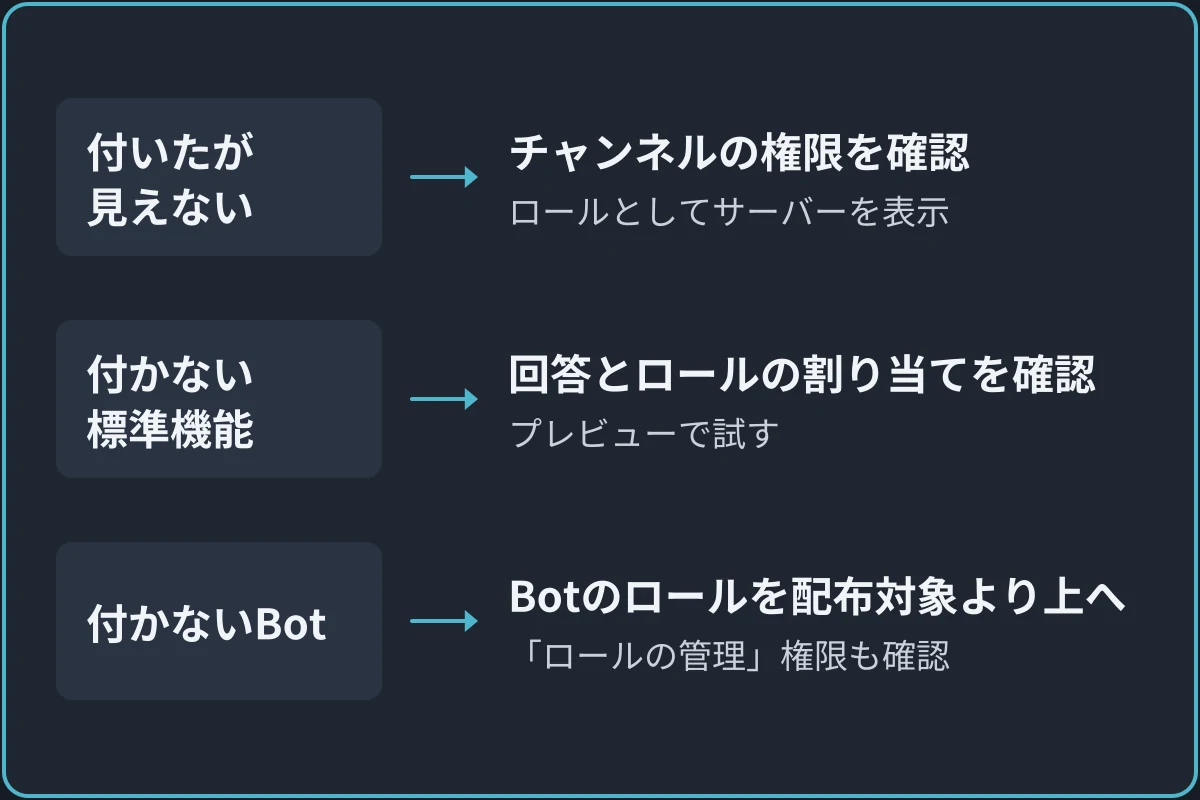
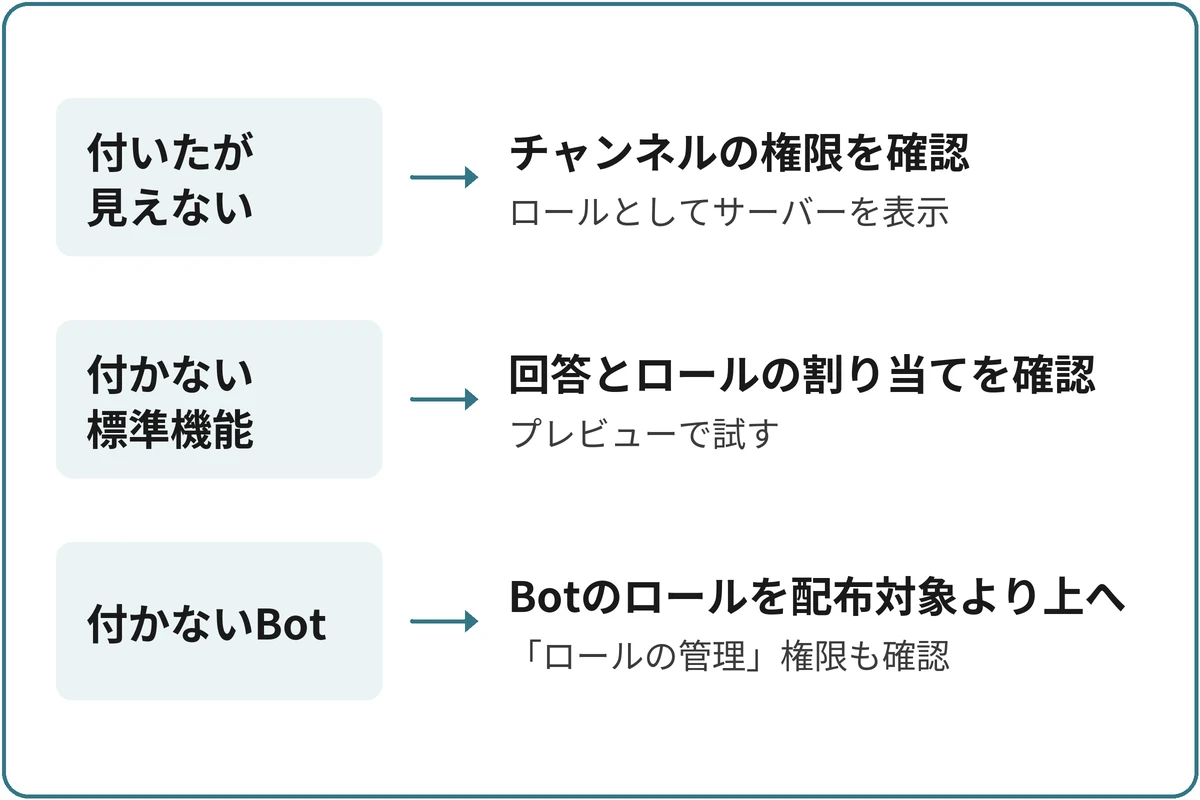
パネルを押してもロールが付かないときは、作った方法ごとに見る場所が決まっています。
ロールは付いたのにチャンネルが見えないなら、原因はロールではなくチャンネルの権限です。
見る場所は次の3つです。
- オンボーディングで付かないとき
- Botで付かないとき
- 一般メンバーの見え方で試す
オンボーディングで付かないとき
回答にロールを割り当て忘れていないかを、オンボーディングの設定画面で見直します。
「メンバー参加前に訊く」がオフの質問は参加時に出ないため、メンバーが「チャンネル&ロール」を開くまでロールは付きません。
Botで付かないとき
使っているBotが役職パネルv3なら、サービスは終了しています。
権限を直しても使えるようにはならないため、v4など別のBotへ移行します。
Botのロールが配るロールより下にあると、ボタンを押しても何も起きません。
Botのロールの位置と「ロールの管理」の有無を見直し、それでも付かなければロールを付与できないときの順番で原因を絞ります。
一般メンバーの見え方で試す
所有者か「管理者」を持つ人なら、「サーバー設定」の「ロール」でロールを開き、「表示」タブの「ロールとしてサーバーを表示」を使うと、配ったロールを持つメンバーの見え方を自分の画面で確かめられます。
チャンネルが見えないときは、権限の設定でそのロールに「チャンネルを見る」を許可します。
よくある質問
役職パネルを作るのにお金はかかりますか。
オンボーディングの質問はコミュニティサーバーで使える標準機能で、料金はかかりません。
Botの料金はBotごとに決まっていて、Discordの料金とは別です。
スマホから役職パネルを作れますか。
オンボーディングの設定と有効化はPCのアプリかブラウザ版からしかできません。
メンバーが質問に答えるのはスマホからでもできます。
一度選んだロールをメンバーが外すことはできますか。
オンボーディングなら、メンバーが「チャンネル&ロール」で答えを変えるとロールも付け替わります。
Botのパネルでは外し方がBotごとに違うため、パネルの説明文に外し方を書いておきます。
サーバーを抜けて入り直したメンバーはどうなりますか。
入り直したメンバーは、オンボーディングをもう一度最初から通ります。
参加前に訊く質問にも、改めて答えることになります。
まとめ:配るロールを決め、選択と解除まで試す
役職パネルは、メンバーが通知や趣味のロールを自分で選ぶ仕組みです。
コミュニティサーバーならオンボーディングの質問を使え、コミュニティを有効にしない場合はBotで作れます。
先に、配るロールと1つだけ選ぶか複数選べるかを決めます。
管理系の権限や運営専用など参加者を限定するチャンネルへのアクセスは誰でも取れる形にせず、運営が手で付けるロールと分けておきます。
オンボーディングでは回答への割り当てを、Botではロール管理権限と上下関係を確認します。
Botのロールは、配るロールより上、運営用ロールより下に置きます。
最後に、選んだロールが付き、選び直しや解除ができるかを試しましょう。
必要なチャンネルだけが見えることまで確かめてから、メンバーへ案内します。