Discordでロールを作る手順と名前・権限・並び順の決め方

- メンバーの名前に色を付けたいが、どの権限を選べばよいか迷う
- 運営を手伝ってもらいたいけれど、何でもできる状態にはしたくない
- ロールを作ったあと、誰に付けてどう確かめればよいかわからない
ロールは、メンバーの表示や利用できる機能を役割ごとに分けるために使います。色を付ける役割と投稿を整理する役割では、必要な権限が違います。
すべての項目をオンにする必要はありません。そのロールを付けた人に何をしてもらうかを先に決めると、表示の設定と管理の権限を混同せずに選べます。
この記事では、名前・色・権限を設定して保存し、少人数へ付けて確認するところまで説明します。並び順が管理できる範囲へ与える影響や、色だけが期待どおりに出ない場合も分けて扱います。
所有者以外が操作する場合は、自分の最上位ロールより下が管理対象です。作成や編集の項目が使えないときは、権限を自分で広げる前に管理担当へ確認します。
完成の目安は、ロール名が一覧に増えたことだけではありません。参加者に必要なチャンネルが見え、運営だけの相談は見えないかを確かめ、付与と解除の条件まで決めておくと、その後の担当交代でも役割を引き継げます。
ロールの用途を決める
先に「このロールがあると何が変わるか」を一文で書きます。
例えば「読書会の参加者を見分ける」「イベント準備のチャンネルを読める」「迷惑投稿へ対応できる」では必要な設定が違います。
色を変えたいだけなら、管理操作の権限を追加する理由はありません。
少人数なら、まず参加者と運営の2つで始めます。
活動ごとにロールを増やす場合も、意味の近いロールをいくつも作らず、付与する条件と外す条件を決めておくと管理しやすくなります。
名前・色・権限を設定する
所有者またはロールを管理できる人が設定します。
サーバーの所有者以外が担当する場合は、自分の最上位ロールより下のロールが管理対象になることに注意します。
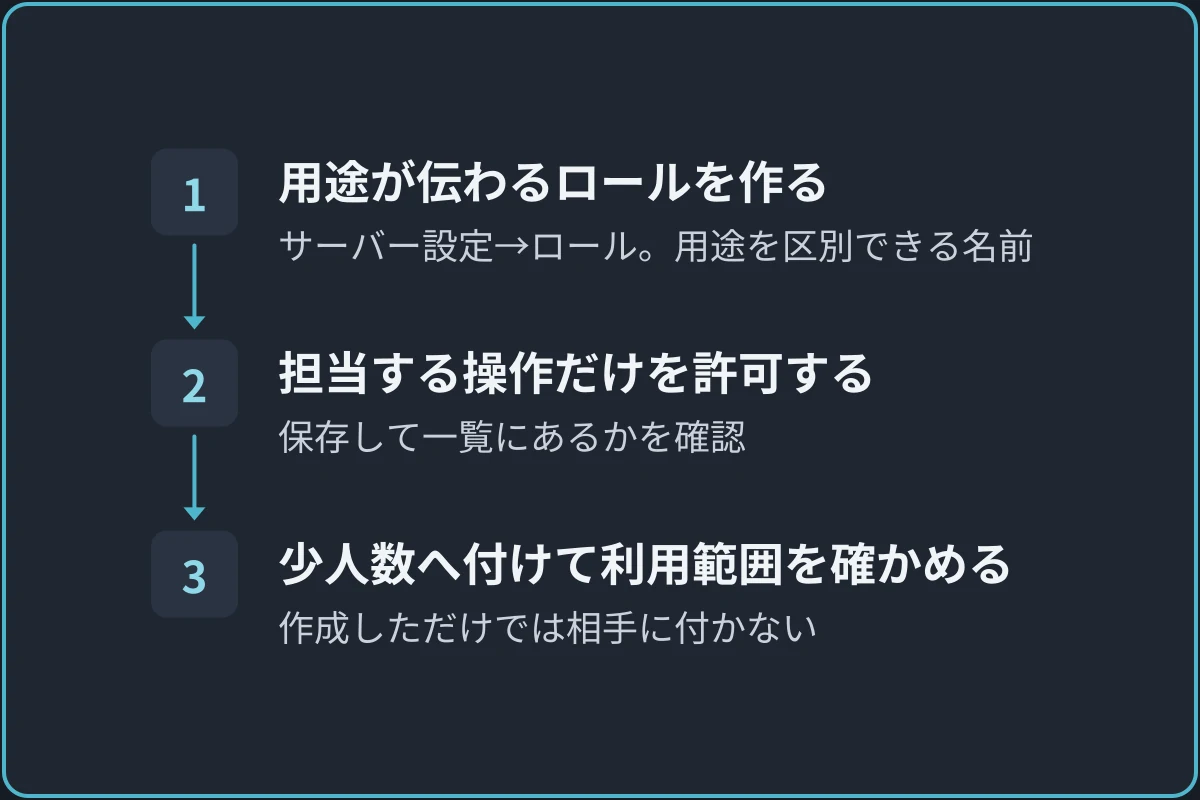
設定は次の3つの手順で進めます。
- 用途が伝わるロールを作る
- 担当する操作だけを許可する
- 少人数へ付けて利用範囲を確かめる
手順1:用途が伝わるロールを作る
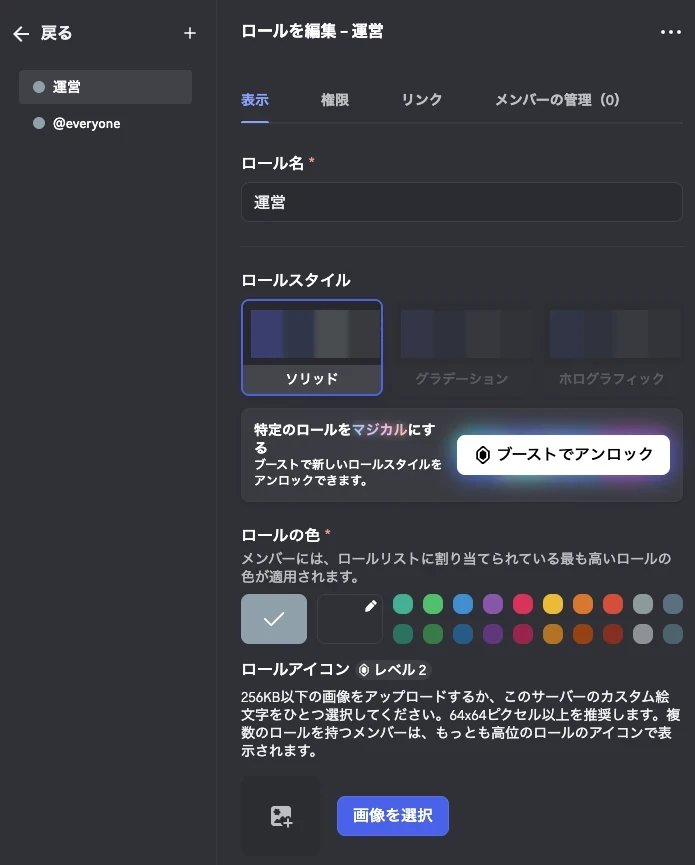
対象サーバーの名前からサーバー設定を開き、ロールへ進みます。
「ロールを作成」を押し、参加者や運営担当など、用途を区別できる名前を付けます。
色やメンバー一覧での表示は必要に合わせて設定します。
表示を変えたいだけなら、そのために管理操作の権限を追加する必要はありません。
手順2:担当する操作だけを許可する
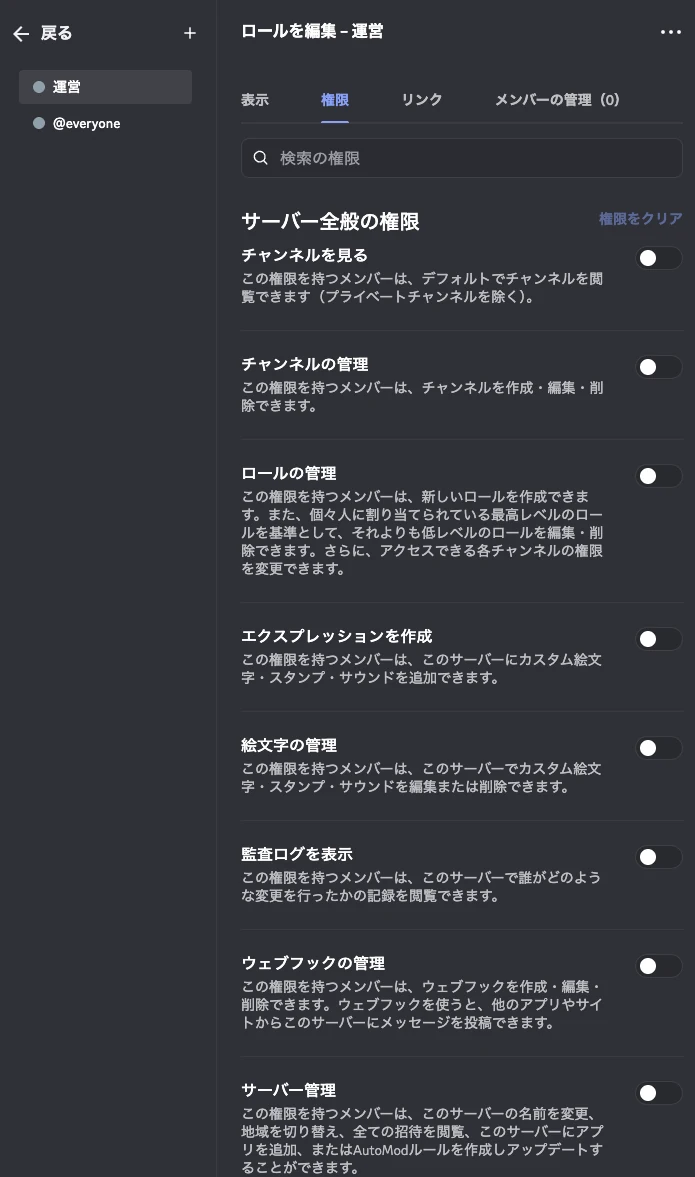
権限一覧を読み、その役割で必要な操作だけを有効にします。
お知らせの投稿とメンバー管理を任せる場合は、同じ権限だと考えず担当内容から選びます。
設定を保存して、作ったロールが一覧にあるかを確認します。
所有者以外は自分の最上位ロールより下を管理し、自分にない権限を他のロールへ与えることはできません。
手順3:少人数へ付けて利用範囲を確かめる
付与する相手を決め、まず少人数で使えるチャンネルと操作を確認します。
作成しただけでは相手に付かないため、プロフィールにロールが表示されているかも確かめてください。
期待した結果でなければ、色の問題か、閲覧や操作の権限かを分けて調べます。
確認用に強い権限を足す前に、変更前の設定へ戻して一項目ずつ見直します。
仕事に必要な権限を選ぶ
「運営補助」という名前だけでは、できる操作は決まりません。
担当してもらう仕事を書き出し、それぞれに必要な権限を選びます。
連絡を書いてもらう人と、参加者を管理する人を同じ設定にする必要はありません。
管理者権限は、チャンネルごとの制限も回避できる強い権限です。
設定がうまくいかないからという理由で一般メンバーへ付けず、必要なチャンネルと操作を1つずつ調べてください。
非公開の運営相談がある場合は、誰がそれを読めるようになるかも確認します。
ロールの順番と管理範囲
ロールの上下は見た目だけでなく、他のロールを管理できる範囲に関係します。
Botに自動付与を任せる場合は、Botが扱う対象ロールと管理できる範囲を分けて設計します。
最初からBotへ全権限を渡す必要はありません。
まず手動で一人に付けて、ロール自体の設定を確かめると、問題がロール側にあるのかBot側にあるのかを調べやすくなります。
色が付かないときに管理権限を増やさない
メンバーに色付きロールが複数あると、上にあるロールの色が表示されます。
色を持たないロールは表示色の計算に含まれないので、本人が持つ色付きロールの順番を確認します。
色を変えるために順番を動かす場合も、管理担当やBotが扱える範囲を先に確認します。
見た目だけを直すつもりで、管理上の位置関係まで変えないようにしましょう。
一般メンバーの見え方を確かめる
サーバー所有者の通常画面では、一般参加者に適用される制限を確認できません。
利用できる場合はロールとしてサーバーを表示する機能で閲覧範囲を確認し、実際の担当者にも必要な操作を試してもらいます。
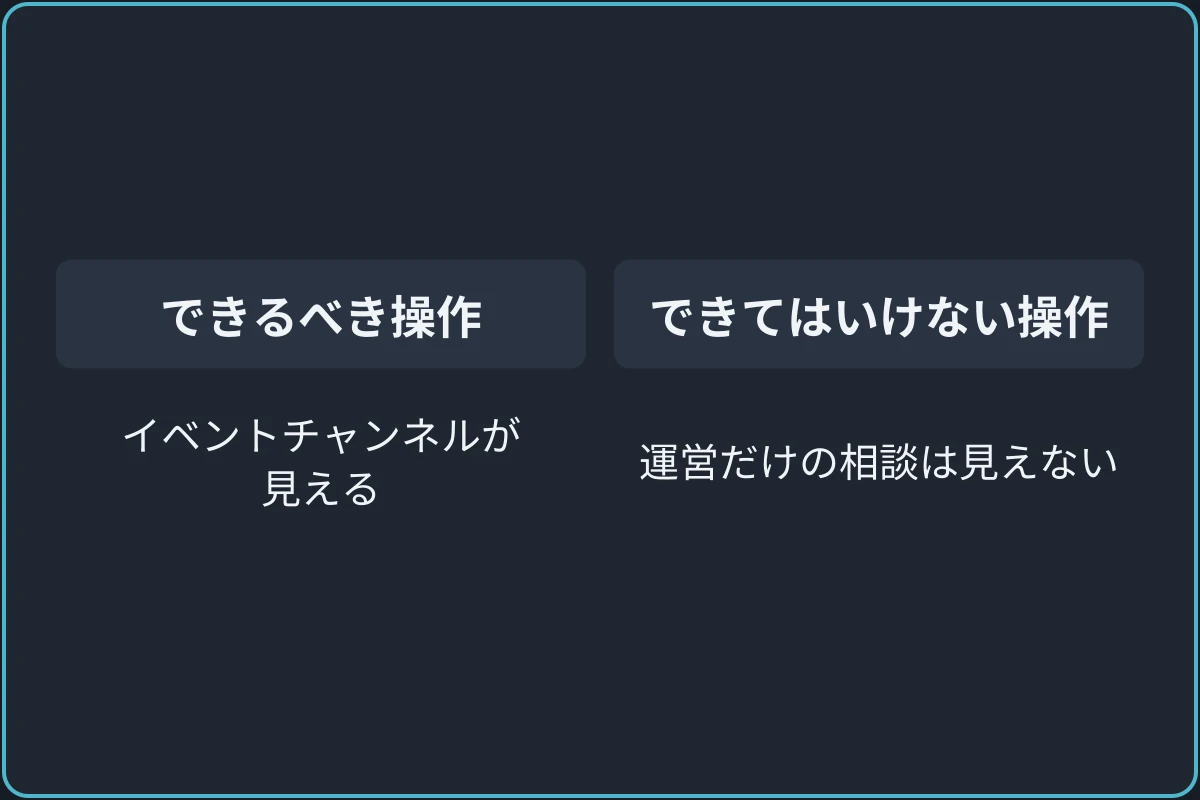
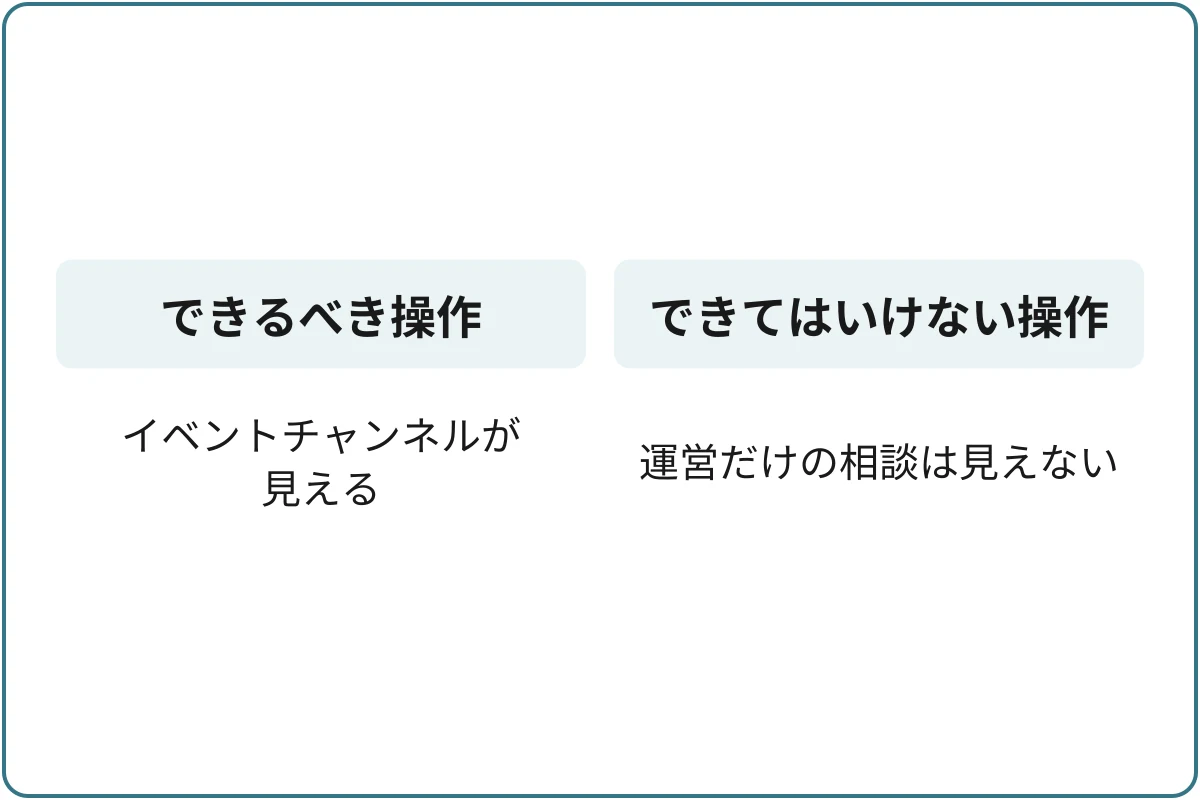
テストでは「できるべき操作」と「できてはいけない操作」を1つずつ決めます。
例えばイベント参加者ならイベントチャンネルが見え、運営だけの相談は見えないことを確認します。
必要なチャンネルが見えるかだけを調べると、ほかのチャンネルまで公開されていても気づけません。
作成できないときと運用後の見直し
作成項目が見つからない場合は、ロール管理の権限を確認します。
既存のロールは見えるのに編集できない場合は、自分との上下関係を管理担当へ確認します。
自分の権限を自分で拡張して解決しようとしないでください。
完成後は、ロール名、用途、付与担当、解除する条件を短く記録します。
作っただけで使っていないロールも、定期的に用途を確認しましょう。
同じロールを使う人全員への変更になる
1つのロールの権限を変更すると、そのロールを付けている人の権限に関わります。
一人だけ担当が変わった場合は、共有しているロール自体の設定を変えるのか、本人の割り当てを変えるのかを分けます。
期間限定のイベント役なら、誰が外すかを作成時に決めておきます。
終了後も限定チャンネルが見え続けないよう、解除後の公開範囲まで確認する運用にします。
よくある質問
ロールがない人には権限がありませんか。
ロールが付いていなくても、全員に適用される@everyoneの設定があります。
追加ロールだけを見て判断しないでください。
所有者も自分に管理ロールを付ける必要がありますか。
所有者が管理のために自分へロールを付ける必要はありません。
表示上の役割名が必要かどうかとは別に考えます。
まとめ:用途を決めて必要な権限だけのロールを作る
ロールは、色や表示を変える役割と、管理作業を任せる役割を分けて作れます。
名前だけで権限は決まらず、並び順も管理できる範囲に関わります。
まず1つの役割を作り、少人数へ付けて使えるチャンネルと操作を試しましょう。
解除する条件も決めておけば、参加者や担当が入れ替わっても必要な範囲で役割を渡せます。