Discordの投票機能の使い方。匿名にできる?選択肢・期限も解説
- 遊ぶ日やゲームを決めたいが、返信を一人ずつ集めるのが大変
- 複数回答にした票数を、どう予定に結びつければよいか知りたい
- 誰が投票したか見えるのか、間違えて投稿したら直せるのか心配
Discordの投票は、Botを追加せず入力欄から作成できます。質問と選択肢を用意すれば会話の中で回答を集められますが、票が集まっただけでは集合時刻や参加人数まで決まるとは限りません。
たとえば日程調整なら、希望する日を1つ聞くのか、参加できる日をすべて聞くのかで結果の意味が変わります。先に聞きたいことと決め方をそろえると、投票後にもう一度聞き直す場面を減らせます。
この記事では、標準の投票機能を使った作成から回答の確認、締め切ったあとの連絡までを扱います。選択肢は最大10個、受付は最長1週間で、作成者は途中で終了することもできます。
標準の投票は匿名ではありません。健康や収入などを手軽に聞く場には使わず、メンバーに見られても問題ない質問を選ぶ必要があります。
投稿前の確認と、誤りに気づいたときの扱いも押さえておきましょう。候補を集めたら、決まった日時と次の行動を伝え、友達と集まる予定につなげられます。
1つの投票で聞くことを決める
「何を遊びたいですか」と「何時なら参加できますか」を1つの投票で聞くと、票の意味がわかりにくくなります。
決めたいことを1つに絞り、必要なら別の投票に分けます。
日程を決めるなら「参加できる日をすべて選んでください」のように、希望日ではなく参加可能日を聞いていることまで書くと、結果を予定に使いやすくなります。
後から決め方を変えないよう、同票になった場合の扱いも先に決めておきます。
比較しやすい選択肢にする
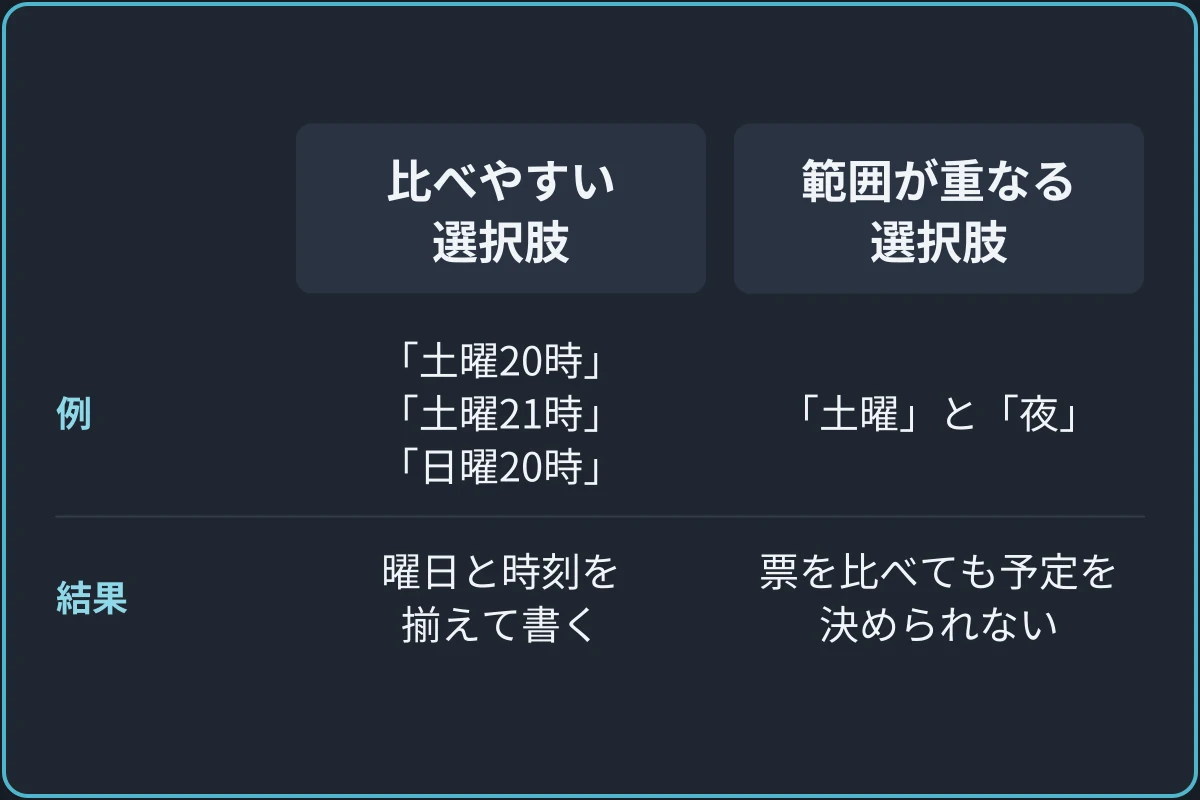
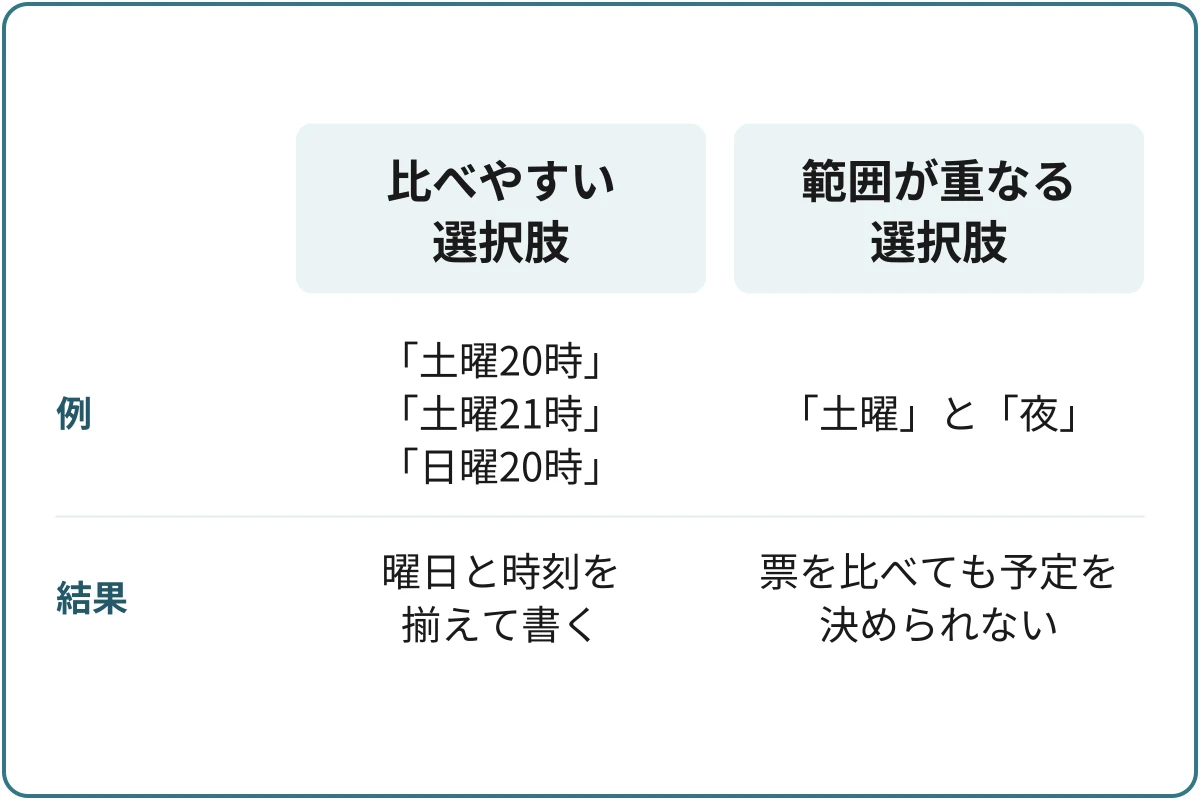
日程投票の例なら「土曜20時」「土曜21時」「日曜20時」のように、曜日と時刻を揃えて書きます。
「土曜」と「夜」のように範囲が重なる選択肢では、票を比べても予定を決められません。
「今回は参加できない」を入れるかどうかも、用途に応じて決めておきます。
複数回答を許可する場合は、最多票の選択肢を選んだ人が、確定した予定にも全員参加するとは判断しないようにします。
参加できる候補への回答と、決定後の参加確認は分けて扱います。
投票を作成して投稿する
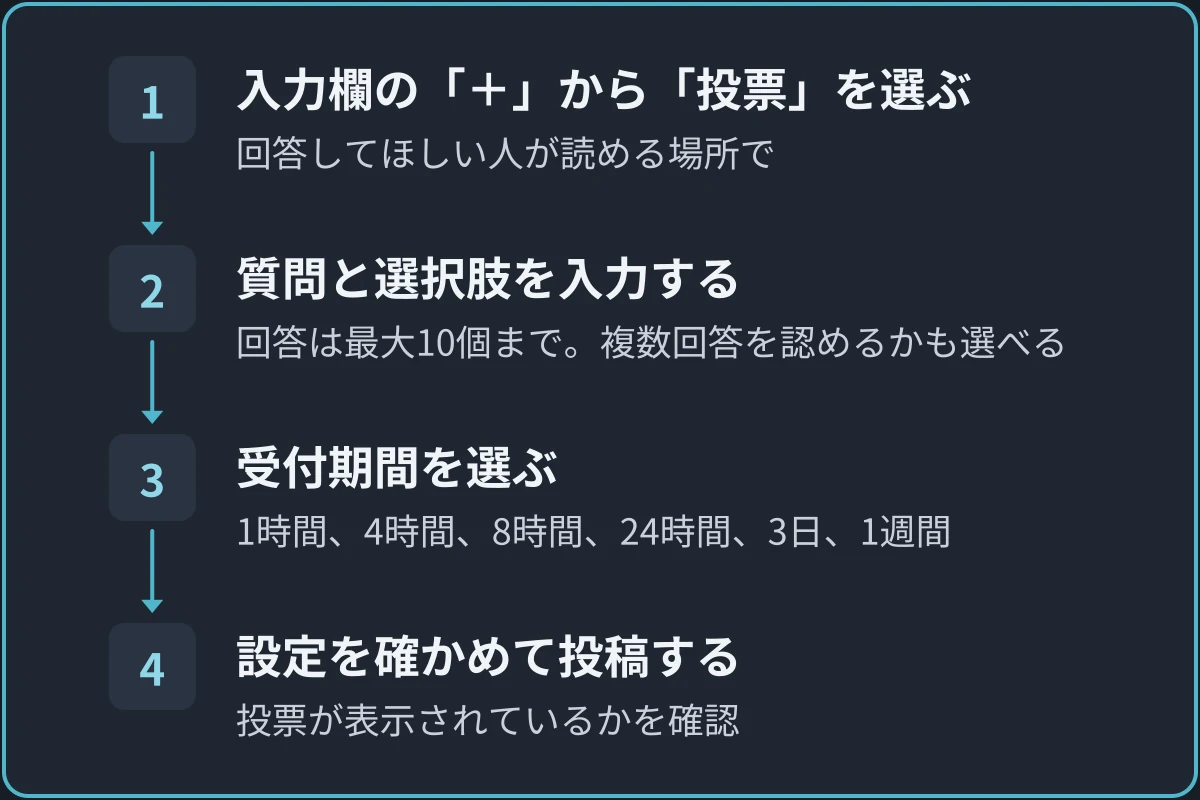
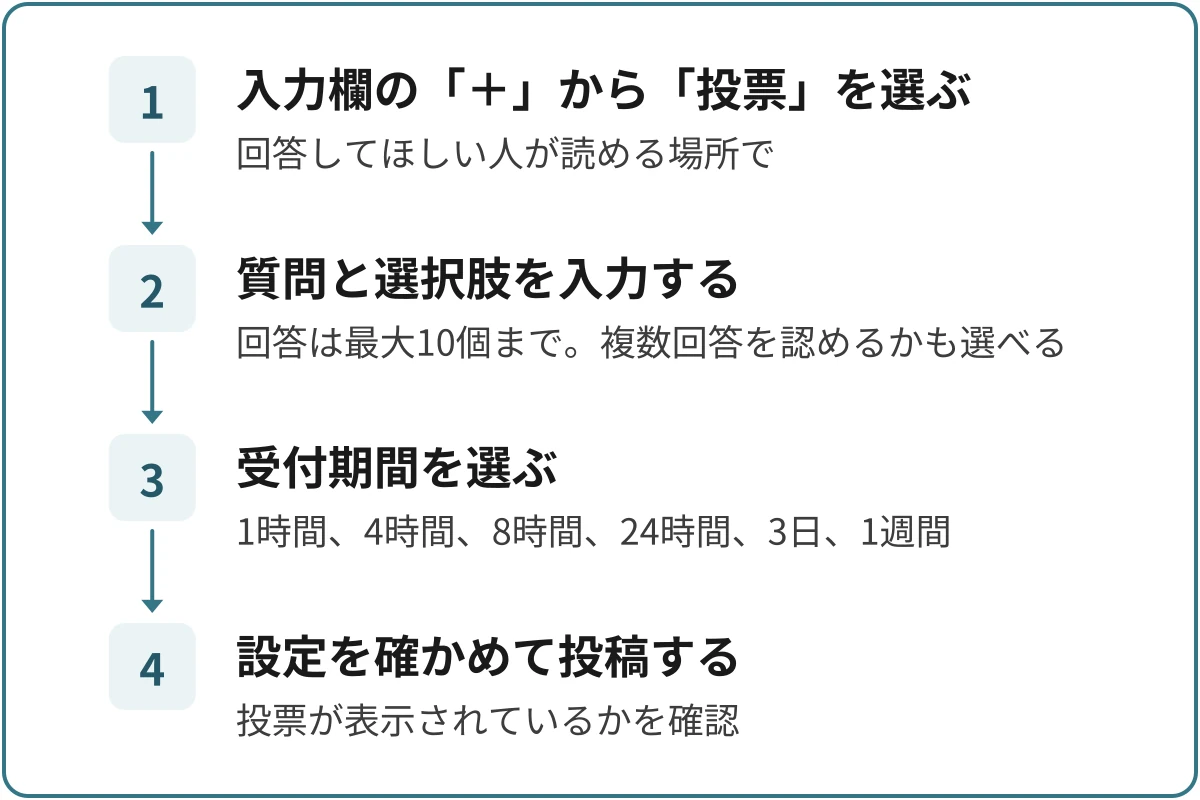
投票は、質問と選択肢に加えて、回答方法と受付期間を決めてから投稿します。
テスト用の投票を本番の案内チャンネルへ送らないよう、投稿先も最初に選んでおきましょう。
投票は次の3つの手順で作ります。
- 投稿先と質問を決める
- 選択肢と回答方法を設定する
- 締め切りを選んで公開する
手順1:投稿先と質問を決める
投票するチャンネルの入力欄で「+」を開き、「投票」を選びます。
投稿先は回答してほしい人が読める場所を選びます。
質問を入力したあとに宛先を見直し、テスト用の投票を本番の案内チャンネルへ何度も送らないようにします。
手順2:選択肢と回答方法を設定する
質問と選択肢を入力します。
回答は最大10個まで用意でき、複数回答を認めるかも選べます。
参加可能日を集めるなら、複数回答を許可して参加できる日をすべて選ぶよう質問に書きます。
一番好きなゲームを1つ選ぶ投票とは、回答方法を分けましょう。
手順3:締め切りを選んで公開する
受付期間は画面の候補から選びます。
1時間、4時間、8時間、24時間、3日、1週間が用意されています。
公開先と質問、選択肢、複数回答の設定を確かめて投稿します。
投稿した場所に投票が表示されているかを確認し、回答者には選ぶだけでなく投票の確定まで進んでもらいます。
匿名性と質問内容の注意点
Discordの標準投票は匿名ではありません。
メンバーに「誰が選んだか見られない」と説明しないでください。
回答から個人の事情が推測される質問や、評価・対立につながる質問は、投票ではなく個別に聞きます。
少人数では、選択肢だけでも個人を推測できる場合があります。
手軽だからといって、健康状態や収入などの情報をサーバーの投票で集めないでください。
回答の確認と投稿後の修正
質問文や選択肢は投稿後に直せることを前提にしないようにします。
誤りがあれば状況を説明し、投票を作り直します。
投稿後に扱うことは次の2つです。
- 回答を変更するときは一度取り消す
- 早めに締め切るか結果を残すか決める
回答を変更するときは一度取り消す
受付中は自分の票を取り消してから、別の回答を選んで投票し直せます。
選択肢を押しただけで終えず、確定後に自分の選択が示されているかを確認します。
質問や選択肢を作り直す操作とは別なので、回答者に変更してもらうのか、投票自体をやり直すのかを分けて伝えます。
早めに締め切るか結果を残すか決める
作成者は、設定した期間の途中でも投票を終了できます。
回答を待っている人がいるなら、早く締め切る理由と決め方を先に知らせると、未回答のまま決まる行き違いを避けられます。
投票だけを保存する専用のアーカイブ機能はありません。
あとで見返す必要がある結果はメッセージを残し、ピン留めも選べますが、削除した投票は復元できません。
「投票」が表示されないとき
投票の作成はロールやチャンネルの権限で管理できます。
普通のメッセージを送れても、投票の作成が許可されているとは限りません。
管理者にチャンネル名と投票の用途を伝え、権限を確認します。
モバイルではアプリを更新して表示を確認してください。
標準機能の投票を作るために、知らないBotを追加したり、外部サイトにDiscordのトークンを渡したりする必要はありません。
結果と決まったことを伝える
締め切ったら、票数だけでなく次にすることも短く投稿します。
「最多だった土曜にします。参加場所と開始時刻はイベントにまとめます」のように書くと、投票していない人にも決定が伝わります。
少数意見を無かったことにする必要はありません。
参加できない人向けに別日を用意するかどうかなど、運営の判断は投票結果と分けて説明します。
標準の投票は、話し合いを補助する道具として使いましょう。
まとめ:投票で候補を集めて決まった予定を伝える
Discordの標準投票では、質問を1つに絞り、複数回答と締め切りを用途に合わせて選びます。
匿名ではないため、メンバーに回答が見える前提で質問を決めましょう。
日程調整では、参加できる候補への票と、確定した予定への参加表明は別です。
最多票だけで参加人数まで決まったとは考えないでください。
締め切ったら、決まった日時と参加場所を知らせ、参加できる人を確認しましょう。
投票を集めたあとに集合先まで案内して、実際の予定につなげます。