DiscordでYouTubeを同時視聴する方法。Watch Togetherの使い方と条件
- 通話中のメンバーとYouTubeの動画を同じタイミングで見たい
- 画面共有で流すと画質が粗く、音も届かないことがある
- Watch Togetherが途中で止まり、理由がわからない
DiscordでYouTubeを同時視聴するなら、標準のアクティビティ「Watch Together」を使うのが確実です。
画面共有で流すと、配信する人の回線や設定しだいで画質や音が変わり、見る側は合わせにくいですよね。
Watch Togetherは全員の画面で同じ動画を再生し、再生位置も自動でそろえます。
この記事では、Discordのヘルプセンターをもとに、Watch Togetherの始め方と、ホストと共有の切り替えを手順で説明します。
再生が180分で止まる上限や、YouTube Premiumでも広告が出る理由、管理者が使える人を絞る権限もまとめました。
画面共有で見せたい場面のために、人数と画質、音を共有できる環境の条件も最後に載せています。
目次
- 同時視聴は2つの方法から選ぶ
- Watch Togetherは各自の画面で再生する
- 画面共有は配信者の画面を見せる
- Watch Togetherを始める手順
- 手順1:アプリランチャーから起動する
- 手順2:動画をプレイリストに追加する
- 手順3:メンバーを呼ぶ
- 再生の操作はホストと共有で変わる
- ホスティングモード
- 共有モード
- 止まるとき・聞こえないときの確認
- 再生時間の上限で止まる
- 声は聞こえるのに動画の音だけ出ない
- Premiumでも広告が出る
- 画面が乱れる・表示が英語になる
- 管理者がアクティビティを制限する
- ロールごとに止める
- カテゴリやチャンネルごとに止める
- 画面共有で見せるときの条件
- 人数と画質の上限
- 音と権限の条件
- よくある質問
- まとめ:同じ通話でWatch Togetherを起動して動画を追加する
同時視聴は2つの方法から選ぶ
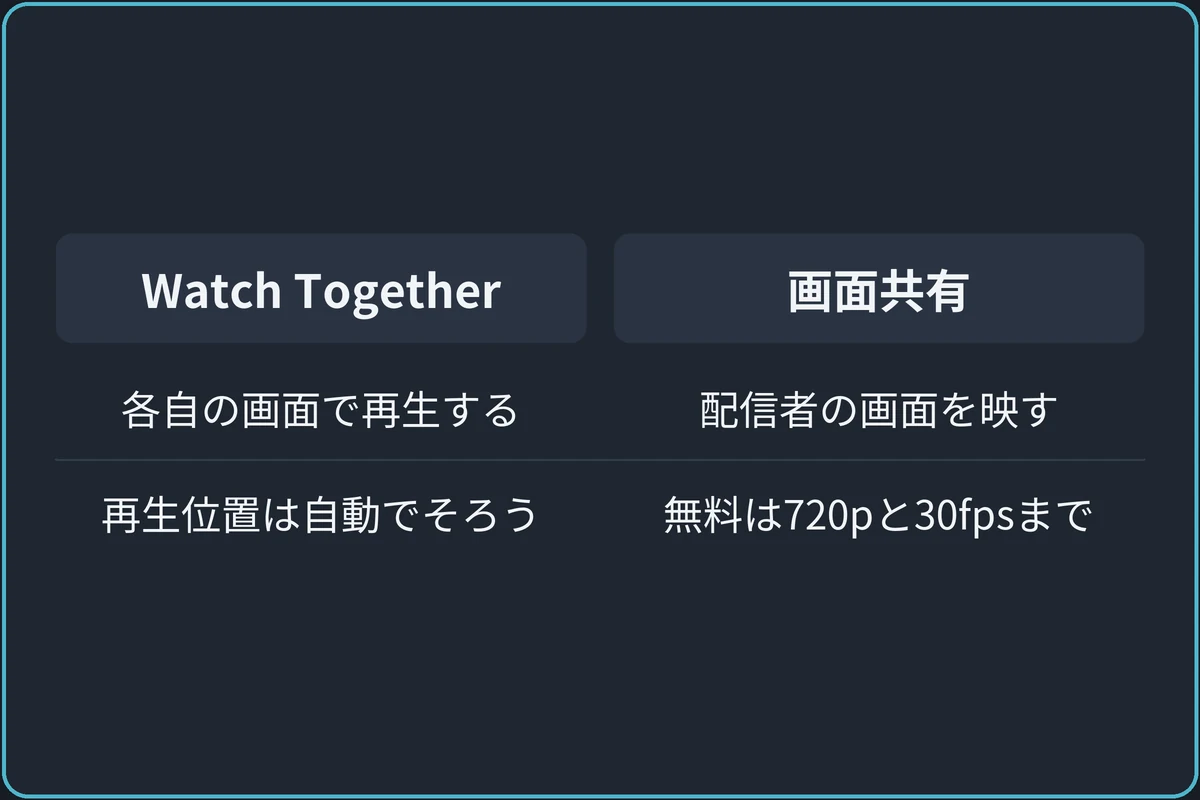
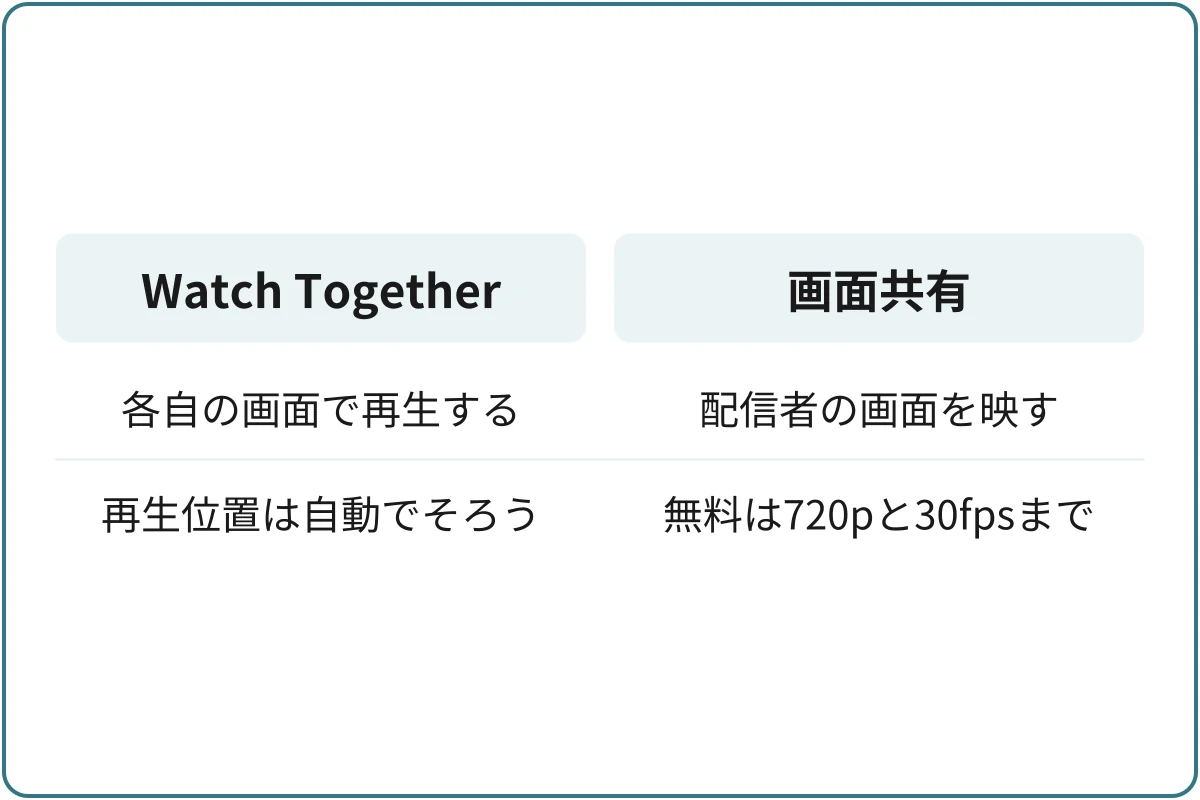
DiscordでYouTubeを一緒に見る方法は、アクティビティのWatch Togetherと、画面共有の2つです。
動画を同じタイミングで見るのが目的なら、Watch Togetherを選びます。
2つの違いは次のとおりです。
- Watch Togetherは各自の画面で再生する
- 画面共有は配信者の画面を見せる
Watch Togetherは各自の画面で再生する
Watch Togetherは、YouTubeの埋め込みプレーヤーを参加者それぞれの画面で動かし、再生と一時停止を全員で同期させます。
配信する人の回線に左右されず、カウントダウンして同時に再生ボタンを押す必要もありません。
アクティビティはNitroがなくても誰でも使え、デスクトップ、ブラウザ、スマホのアプリで開けます。
画面共有は配信者の画面を見せる
画面共有は、配信する人のウィンドウや画面全体を、ボイスチャンネルの参加者に映す機能です。
YouTube以外の動画や、操作の説明を見せたいときにはこちらが向いています。
Watch Togetherを始める手順
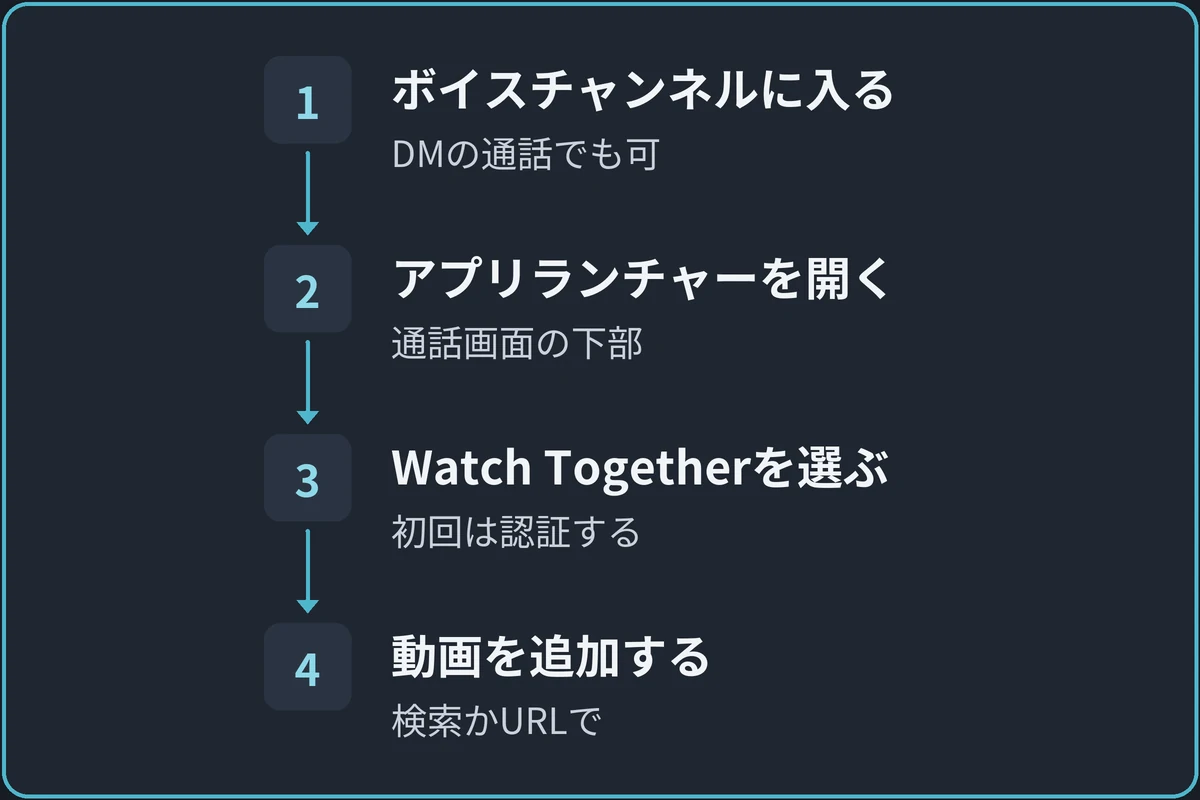
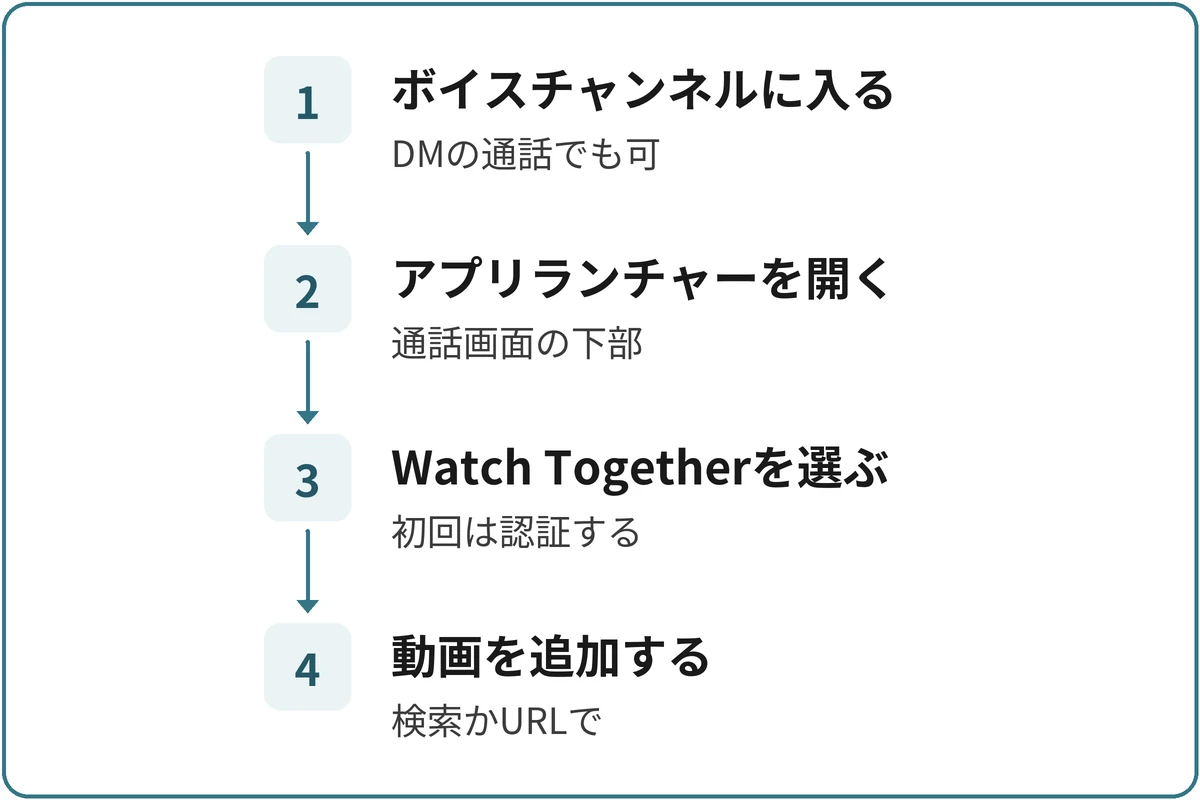
Watch Togetherは、サーバーのボイスチャンネルのほか、DMやグループDMの通話からも起動できます。
一緒に見る人は、起動した人と同じボイスチャンネルに入っている必要があります。
始めるときは次の3つを順に進めます。
- アプリランチャーから起動する
- 動画をプレイリストに追加する
- メンバーを呼ぶ
手順1:アプリランチャーから起動する
ボイスチャンネルに入ったら、通話画面の下部にあるアプリランチャーのボタンを押します。
一覧からWatch Togetherを選び、表示されない場合は検索欄で名前を探します。
初めて使うアクティビティでは、起動前に認証の画面が出るので、内容を確認して進めます。
手順2:動画をプレイリストに追加する
アクティビティの検索バーで動画を探し、横の+ボタンを押すとプレイリストに入ります。
YouTubeの動画のURLを検索バーに貼り付けても追加でき、追加した順に自動で再生されます。
手順3:メンバーを呼ぶ
同じボイスチャンネルに入っているメンバーは、起動中のWatch Togetherに途中から参加できます。
参加する人も、初めてのときはそれぞれ認証が必要です。
再生の操作はホストと共有で変わる
Watch Togetherを起動した人がホストになり、再生の操作をだれに任せるかを決めます。
人数が多いならホスティング、少人数なら共有にするよう、Discordは勧めています。
選べるモードは次の2つです。
- ホスティングモード
- 共有モード
ホスティングモード
初期設定のホスティングモードでは、再生、一時停止、スキップ、並べ替え、動画の削除をホストだけが行えます。
動画をプレイリストに追加することは、参加者のだれでもできます。
共有にしていないとき、参加者が消せるのは自分で追加した動画だけです。
共有モード
共有モードに切り替えると、参加者全員がプレイリストと再生を操作でき、その操作は全員の画面に反映されます。
スマホでは、プレイリストのタブで鍵のボタンを押し、全員に編集を許可する設定をオンにします。
1人が一時停止すると全員の動画が止まり、音量の変更だけは自分の画面にしか効きません。
止まるとき・聞こえないときの確認
Watch Togetherの不調の多くは、再生時間の上限と、音声の出力先で説明がつきます。
広告が出ることも仕様なので、先に知っておくと慌てません。
よくある症状は次の4つです。
- 再生時間の上限で止まる
- 声は聞こえるのに動画の音だけ出ない
- Premiumでも広告が出る
- 画面が乱れる・表示が英語になる
再生時間の上限で止まる
再生できるのは、みんなで見るときは180分、1人のときは30分までで、上限に達すると10分のクールダウンに入ります。
このタイマーはどのサーバーやボイスチャンネルでも共通で、上限に達していない人はそのまま見続けられます。
ホストが上限に達すると、ホストの権限は上限に達していない人へ自動で移ります。
30分間だれも操作しないとセッションが一時停止し、操作するまで再開しません。
声は聞こえるのに動画の音だけ出ない
Watch Togetherの音声は、Discordの出力設定ではなく、パソコンのOSで選んでいる出力デバイスから流れます。
Windowsはタスクバーのスピーカーのアイコン、Macはシステム設定のサウンドで、出力先をヘッドホンなどに合わせます。
Premiumでも広告が出る
Watch TogetherはYouTubeの埋め込みプレーヤーを使い、YouTubeアカウントにはログインできないため、YouTube Premiumに入っていても広告が出ます。
画面が乱れる・表示が英語になる
デスクトップでは、起動する前にユーザー設定の「詳細設定」でハードウェアアクセラレーションをオンにしておきます。
アクティビティの画面は英語表示のみですが、動画は日本語で検索できます。
管理者がアクティビティを制限する
サーバーの管理者は、権限の設定でWatch Togetherなどのアクティビティを使える人を絞れます。
作業用のボイスチャンネルだけで止めたい、といった使い分けも可能です。
止める範囲は次の2つから選べます。
- ロールごとに止める
- カテゴリやチャンネルごとに止める
ロールごとに止める
「サーバー設定」の「ロール」で対象のロールを開き、ボイスチャンネルの権限にある「アクティビティの使用」をオフにします。
オフにしたロールには、アクティビティのランチャーが表示されなくなります。
カテゴリやチャンネルごとに止める
カテゴリかボイスチャンネルを右クリックして権限を開き、同じ「アクティビティの使用」をオフにします。
権限の重なり方は権限設定の考え方で確認できます。
画面共有で見せるときの条件
YouTube以外の動画をあわせて見せたいときは、画面共有を使います。
Watch Togetherと違い、画質や音は配信する人の環境とプランで決まります。
知っておきたい条件は次の2つです。
- 人数と画質の上限
- 音と権限の条件
人数と画質の上限
画面共有は、配信者を含めて一度に50人まで見られます。
Nitroのないユーザーが配信できるのは最大720pで30fpsまでで、Nitroに入ると4Kで60fpsまで上がります。
音と権限の条件
アプリの音を一緒に配信できるのは、WindowsとmacOSのデスクトップアプリ、Chrome、スマホのアプリです。
LinuxやChrome以外のブラウザからは音を共有できず、映像だけが届きます。
サーバーで配信するには「ビデオ」の権限が必要で、音が届かないときの確認は画面共有の音が出ないときにまとめています。
よくある質問
Watch TogetherにNitroは必要ですか。
必要ありません。
Watch TogetherなどのアクティビティはNitroがなくても誰でも使えます。
Nitroで変わるのは、画面共有の画質の上限です。
スマホからでもWatch Togetherに参加できますか。
参加できます。
スマホではプレイリストのタブから動画の削除や操作の共有を行い、音量は端末の音量ボタンで調整します。
まとめ:同じ通話でWatch Togetherを起動して動画を追加する
YouTubeを同じタイミングで見るなら、無料のWatch Togetherを使えます。
同じ通話に集まり、アプリランチャーから起動して動画をプレイリストへ追加しましょう。
再生を一人で進めるならホスティング、全員で操作するなら共有モードを選びます。
メンバーが参加でき、動画と音声を楽しめるかを最初の1本で確認します。
グループ視聴は180分が上限で、達した人には10分の待ち時間が入ります。
30分の無操作による一時停止や広告も仕様です。
動画の音だけ出ないPCでは、DiscordではなくOS側の出力先を確かめてください。