Discord招待リンクを作り期限と配布先を決めて送る方法
- 友達にサーバーへ来てもらいたいが、招待リンクの作成場所がわからない
- 知り合いだけに送りたいので、期限や使用回数を絞っておきたい
- 相手が参加したあと、読む場所や話すチャンネルまで案内したい
Discordの招待リンクは、サーバーやチャンネルの招待メニューから作成します。作成には権限が必要ですが、リンクを受け取った人はフレンドでなくても参加を試せます。
送る前に考えたいのは、誰に、いつまで使ってもらうリンクなのかです。個別のメッセージで渡しても転送される可能性はあるため、配布先に合わせて期限と使用回数を選びます。
コピーしたあとに設定を変えたなら、新しいURLをコピーし直す確認も欠かせません。
この記事ではリンクを発行し、設定を確かめて相手へ渡す流れを説明します。初めてDiscordを使う人への案内や、リンクが広がった場合に管理担当へ相談することも扱います。
相手の参加が終わっても、必要な案内を読めるかは別に確認しましょう。サーバーの目的と最初に開くチャンネルを添えて送れば、入ったあとに何をするかも伝えられます。
リンクだけを渡して終わらず、友達が会話に加われるところまで案内をそろえます。
招待リンクを発行する
作成には、そのサーバーで招待を作成する権限が必要です。
サーバーを持っている本人だけが作れるわけではありませんが、参加しているだけで必ず作れるものでもありません。
初参加の人が読む案内チャンネルから作成すると、入った後の説明をそろえやすくなります。
限定メンバーしか見えないチャンネルを入口として使わず、招待する相手が読める案内を選びましょう。
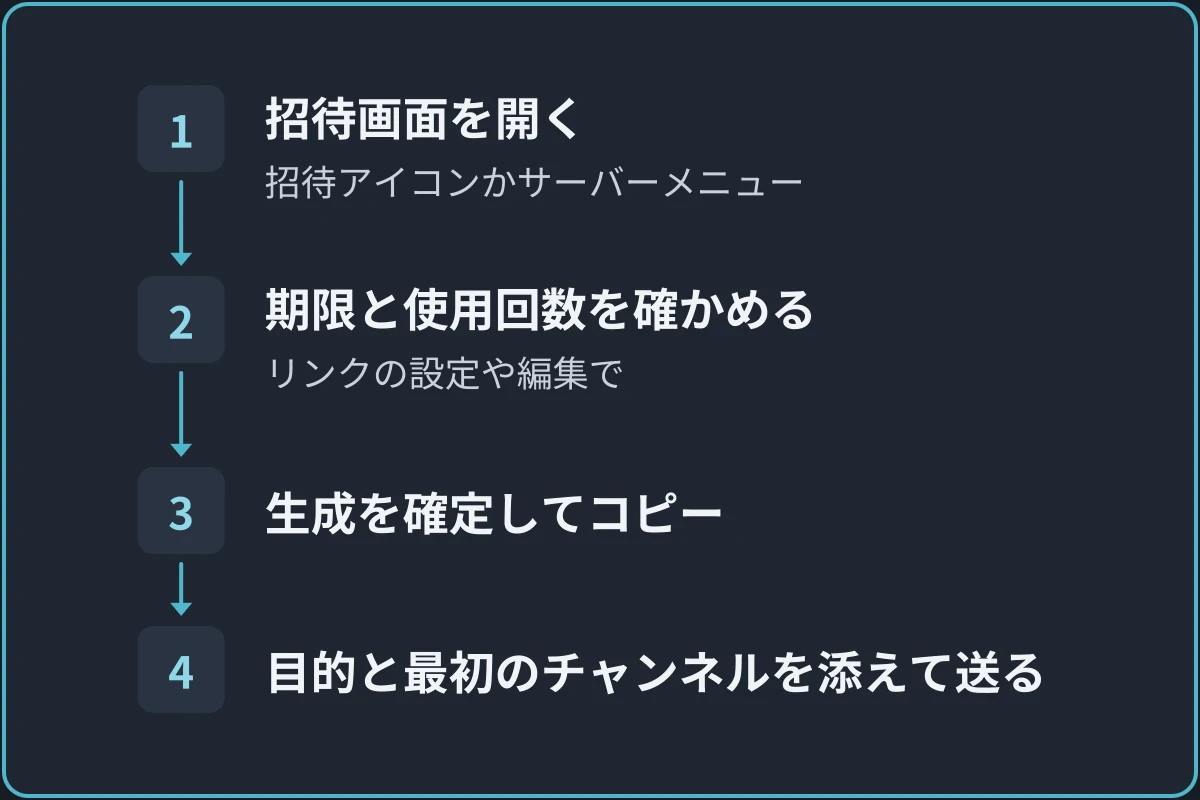
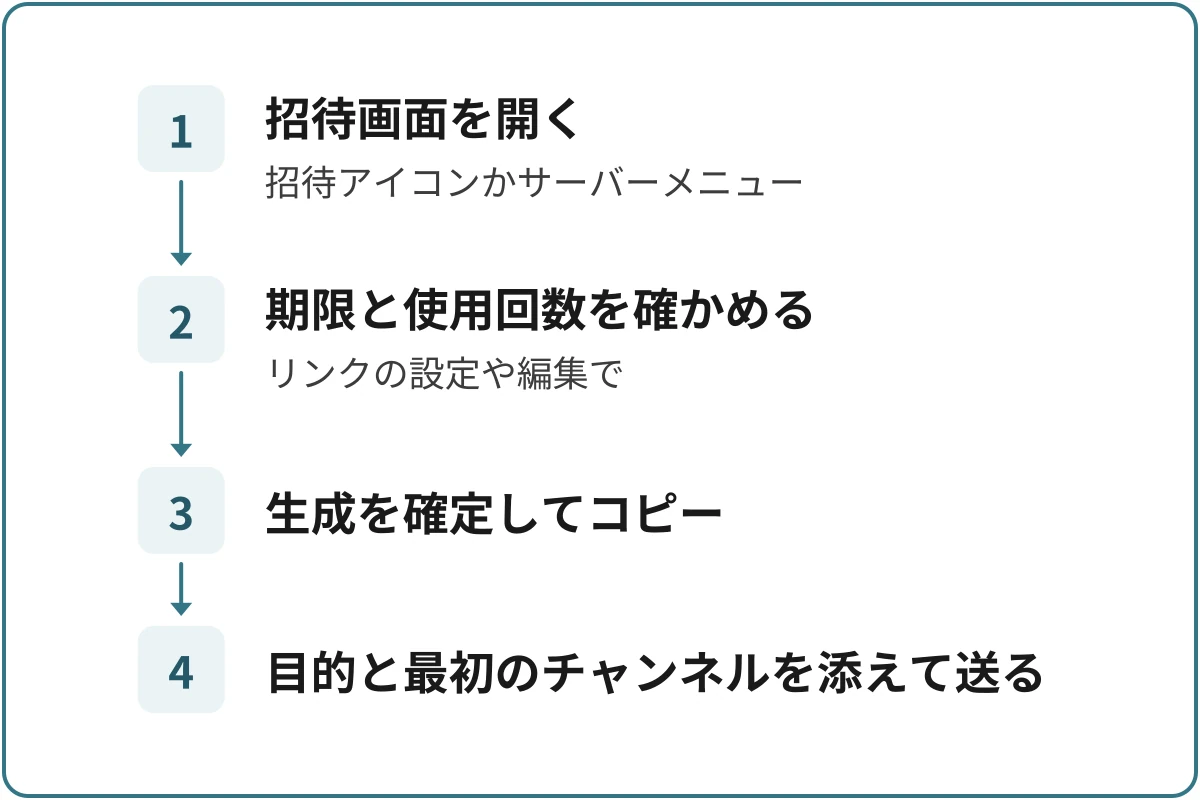
発行は次の2つの手順で進めます。
- 招待画面で期限と使用回数を確かめる
- 生成したリンクを案内と一緒に送る
手順1:招待画面で期限と使用回数を確かめる
招待したいサーバーを開き、チャンネル名の横にある人型の招待アイコンを押すか、サーバー名のメニューから「サーバーに招待」を開きます。
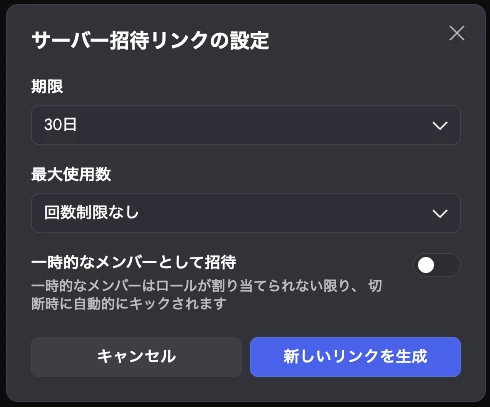
リンクの設定や編集を開き、表示されている期限と使用回数を確認します。
手順2:生成したリンクを案内と一緒に送る
必要な条件に変え、リンク生成を確定してからコピーします。
送信先を確認してリンクを貼り、サーバーの目的と最初に読むチャンネルを一言添えます。
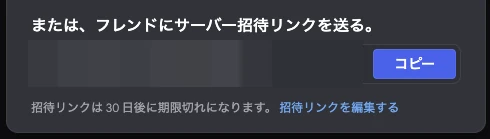
期限と使用回数を選ぶ
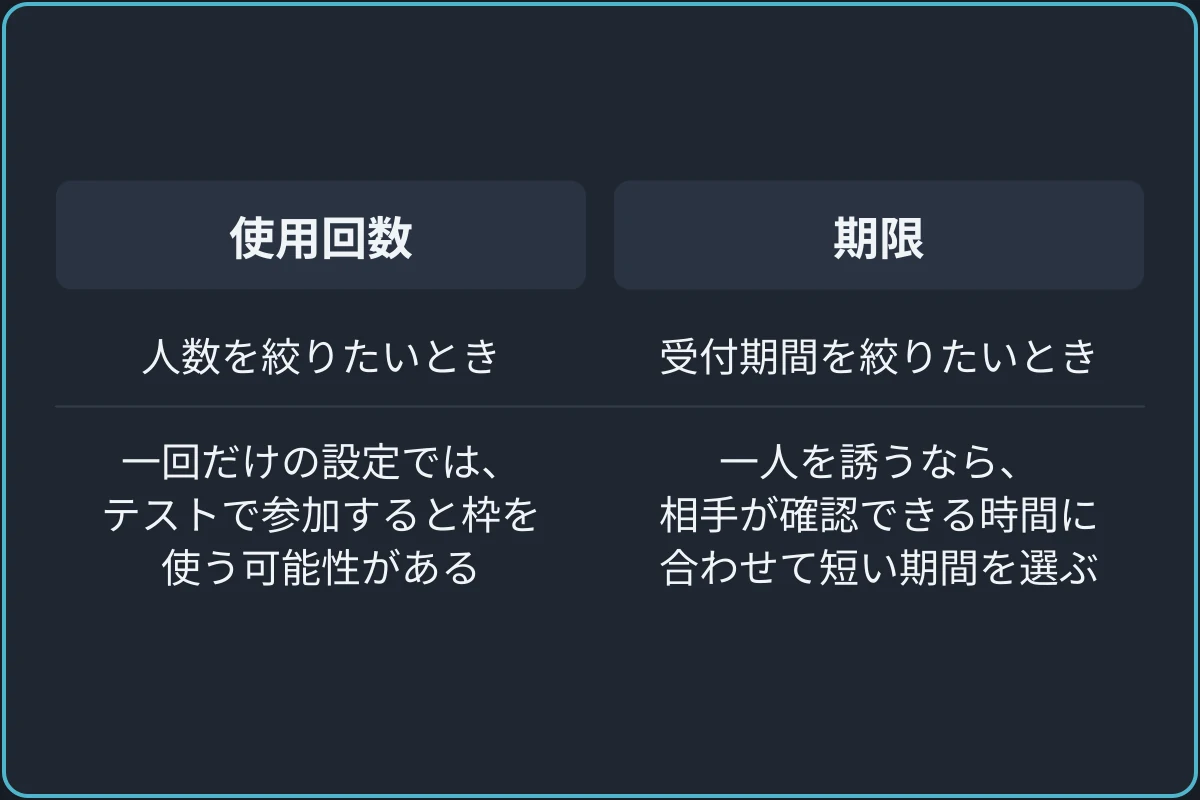
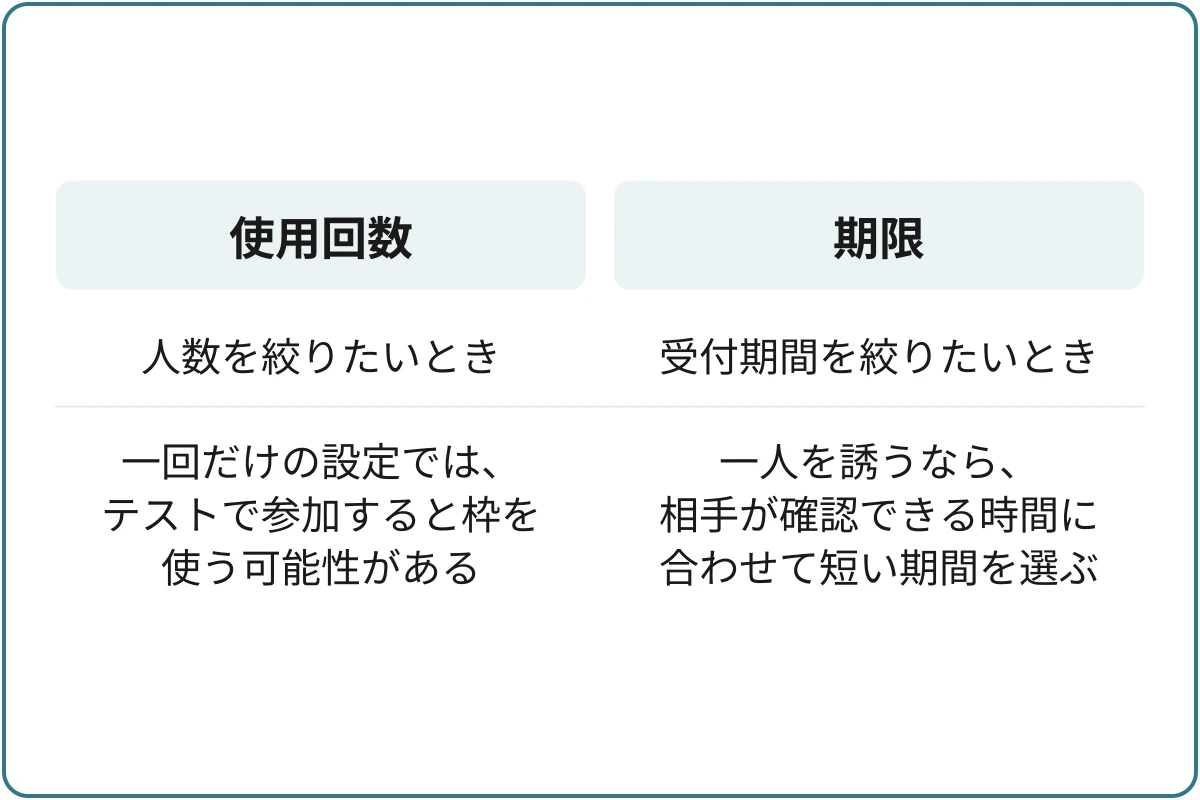
招待リンクは、個別に送っても別の人へ転送される可能性があります。
そのため、人数を絞りたいときは使用回数、受付期間を絞りたいときは期限を設定します。
一人を誘う場合なら、相手が確認できる時間を聞いて短い期間を選びます。
一回だけ使える設定にした場合は、テストで参加すると枠を使う可能性も考え、配布するリンクとテストするリンクを混同しないようにしましょう。
コピーしたリンクを確かめる
コピーしたURLをメモ欄などに貼り、別サーバーのリンクではないかを確かめます。
設定変更前にコピーした古いリンクを、変更後のリンクとして送らないようにしてください。
画面上で新しいリンクが生成されたことを見てからコピーし直します。
メッセージには「この集まりで使うサーバーです。入ったら案内を読んでください。リンクは○日までです」のように目的と期限を添えると、相手が不審なリンクかどうかを判断しやすくなります。
相手のアカウント情報や認証コードを聞く必要はありません。
リンクの配布先
少人数の集まりなら、まず参加予定の本人へ直接渡す方法が分かりやすいです。
誰でも見られるプロフィールや掲示板へ置く場合は、知り合い以外の参加を想定した案内と管理の体制が必要になります。
継続して募集するなら、どこへ掲載したかを運営のメモに残します。
後からリンクを替えたときに、プロフィールだけ直して過去の募集ページが古いままになっていないかを確認できます。
どこへ共有したか分からないリンクを、むやみに増やさないようにしましょう。
掲載先の選び方や紹介文の書き方は、人の集め方にまとめました。
相手が入ったあとにつまずかない案内
招待は、相手が参加して使い続けられるところまで見届けて完了です。
初めてDiscordを使う人への伝え方と、仮メンバーの設定を確認しておきましょう。
確認しておきたいのは次の2つです。
- Discordを初めて使う人へ送る
- 参加したのに翌日いなくなっている
Discordを初めて使う人へ送る
招待リンクはDiscord以外でも、URLを貼れるメッセージから渡せます。
アカウントがない相手には、開いた先でアカウント作成の案内が出ることも先に伝えられます。
サーバーの名前と目的を添え、ログインやアカウント作成は本人に行ってもらいましょう。
参加を手伝うためにパスワードや認証コードを受け取る必要はありません。
参加したのに翌日いなくなっている
継続して使う友達向けの招待では、招待リンクの設定で「一時的なメンバーとして招待」が、必要もないのにオンになっていないか確認します。
この設定は招待リンクの期限とは別で、ロールがない参加者は切断時に退出させられます。
一度入れたのに再び招待が必要になった場合は、リンクを何度も送り直す前に、管理担当が仮メンバーの設定とロールの付与状況を調べます。
招待できないとき
招待の項目が出ない場合は、運営へ「この相手を招待したい」と相談します。
運営からリンクを受け取るだけで済むなら、権限を変更する必要はありません。
新しい招待の作成と、既存リンクの管理は別の操作です。
相手が入れない場合は、リンクを再送する前にエラーの文面を確認します。
期限切れ、文字の欠け、参加上限、サーバー側の招待停止などでは対応が異なります。
ログインの失敗を招待リンクの問題と決めつけないようにします。
参加後の案内とリンクの管理
相手が参加できたら、案内を読めるか、どこで会話を始めればよいか分かるかを尋ねます。
「参加できた」だけでは、必要なチャンネルへアクセスできるかまでは分かりません。
よくある質問
期限なしの選択肢がありません。
まとめ:期限を決めて参加後の案内と一緒に送る
招待リンクは、相手が使える期限と必要な使用回数を決めてから生成します。
設定を変えた場合は、画面に表示された新しいURLをコピーし直しましょう。
サーバーの目的と最初に読むチャンネルを一言添え、参加後にその案内が読めるかを確かめてください。
友達が会話に加われたところで、招待から参加までの確認が一区切りになります。